Как настроить защиту смартфона за 10 минут
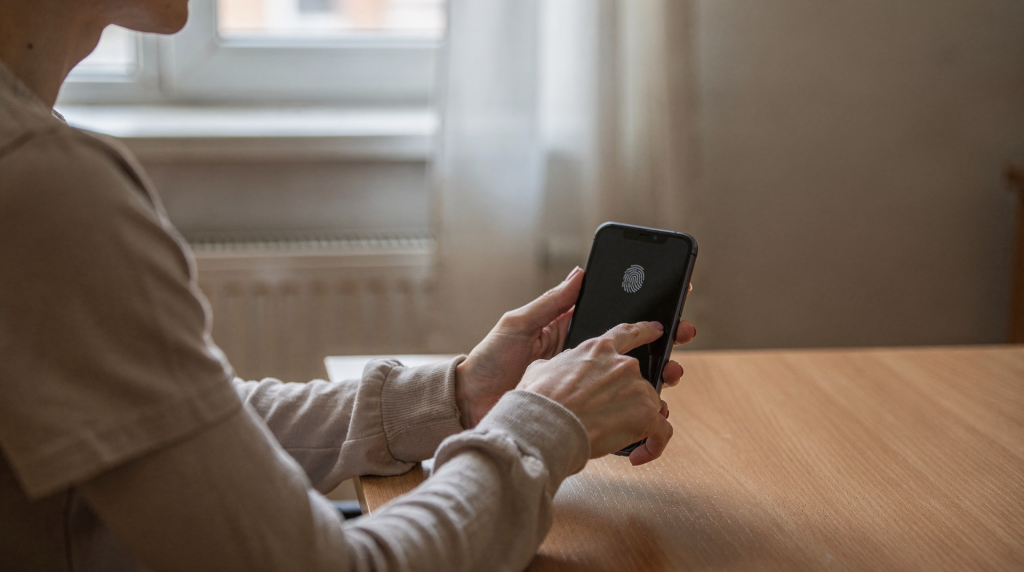
Смартфон давно перестал быть просто средством связи. Это цифровой ключ к банковским счетам, личной переписке и рабочим документам. И большинство угроз исходит не от хитроумных хакерских атак, а от банальных бытовых просчётов: слабого пароля, забытого автообновления или разрешений, выданных первому попавшемуся приложению. Хорошая новость: базовую защиту можно выстроить всего за 10 минут, если действовать по чёткому плану. Ниже — пошаговая инструкция, которая закроет 90% типичных векторов атак и подойдёт пользователям в России, где мобильный банкинг и соцсети — повседневная реальность.
В этом материале — чек-лист из семи шагов, сводная таблица настроек для Android и iOS, ответы на частые вопросы и разбор ошибок, которые сводят на нет даже сложные пароли.
Почему 10 минут — это критически важно
За годы расследования инцидентов я вынес простой урок: сложные атаки случаются редко, а вот потеря телефона с незаблокированным экраном или установка трояна из «проверенного» источника — сплошь и рядом. Смартфон сегодня — это и паспорт, и кошелёк, и личный архив. Злоумышленнику не нужно быть гением: достаточно найти устройство без кода блокировки или эксплуатировать уязвимость в приложении, которое вы не обновляли полгода. Большинство инцидентов начинаются с бытовых ошибок: пароль «1234», микрофон, включённый у калькулятора, незащищённая SIM-карта. Настройка защиты за 10 минут не требует глубоких технических знаний, но перекрывает самые опасные векторы:
- Кража устройства — блокировка при краже и функция «Найти мое устройство» позволяют удалённо заблокировать экран и сбросить данные.
- Фишинг и вредоносные ПО — автообновление системы и приложений устраняет уязвимости, через которые внедряются трояны.
- Перехват данных — отключение геолокации и лишних разрешений (микрофон, камера) предотвращает слежку.
- Доступ к аккаунтам — двухфакторная аутентификация (2FA) для Google, iCloud и банковских сервисов защищает от взлома даже при утечке пароля.
В России, где мобильный банкинг (Сбербанк, Тинькофф, ВТБ) и соцсети (ВКонтакте, Telegram) являются основными каналами общения, защита смартфона напрямую влияет на финансовую безопасность. Простые настройки, описанные ниже, работают как «цифровая гигиена»: они не требуют бюджета, но создают базовый барьер против 9 из 10 угроз.
Чек-лист: 7 шагов защиты смартфона за 10 минут
План разбит на короткие этапы — каждый займёт не больше пары минут. Проходите шаги по порядку, не пропуская ни одного.
| Шаг | Действие | Время | Для чего |
|---|---|---|---|
| 1 | Заблокировать экран сложным кодом (6+ цифр или биометрия) | 1 мин | Защита от физического доступа |
| 2 | Включить «Найти мое устройство» (Android) / «Найти iPhone» (iOS) | 1 мин | Удаленная блокировка и сброс при краже |
| 3 | Активировать автообновление системы и приложений | 1 мин | Устранение уязвимостей |
| 4 | Отключить геолокацию и историю местоположений для всех аккаунтов | 1 мин | Защита от слежки |
| 5 | Проверить разрешения приложений (микрофон, камера, контакты) | 2 мин | Прекращение скрытой слежки |
| 6 | Включить двухфакторную аутентификацию (2FA) для ключевых аккаунтов | 2 мин | Защита от взлома аккаунтов |
| 7 | Заблокировать критически важные приложения (банки, почта) | 2 мин | Дополнительный слой защиты |
Общее время: 10 минут.
Результат: Базовая киберзащита, закрывающая основные векторы угроз.
Шаг 1: Заблокируйте экран сложным кодом или биометрией
Что делать:
Зайдите в настройки безопасности, выберите блокировку экрана и задайте ПИН-код минимум из шести цифр. Не используйте простые последовательности вроде 123456 или даты рождения — это первое, что перебирают. Если устройство поддерживает биометрию (отпечаток пальца или Face ID), включите её для быстрого доступа, но помните: биометрия — это удобство, а не замена надёжному коду. Код всё равно остаётся основным рубежом.
- Откройте Настройки → Безопасность (или Биометрия и безопасность на Samsung).
- Выберите Блокировка экрана → ПИН-код.
- Введите 6+ цифр (например, 284719) или графический ключ из 5+ точек.
- Включите Face ID (iOS) или Отпечаток пальца (Android) для быстрого доступа.
Почему это важно:
Шестизначный ПИН даёт миллион комбинаций — подобрать его методом перебора за разумное время нереально. Простой пароль из четырёх цифр или графический ключ из трёх точек злоумышленник может подглядеть или угадать за минуты. А если телефон попадёт в чужие руки разблокированным (например, вы оставили его на столике в кафе), биометрия без кода не спасёт — доступ к данным будет открыт.
Типовая ошибка:
Использовать один и тот же ПИН-код для экрана блокировки и для других сервисов (например, банковской карты). Если код утечёт, злоумышленник получит ключ сразу ко всему. Также не стоит применять графический ключ, который легко повторить по следам на экране.
Нюанс для России:
В некоторых ситуациях, например в крупных городах, правоохранители рекомендуют комбинировать биометрию и код, потому что Face ID можно обмануть качественной 3D-маской, а отпечаток — силиконовой копией. Впрочем, для массового пользователя это скорее экзотика, но правило «код + биометрия» действительно надёжнее.
Шаг 2: Включите «Найти мое устройство» (Android) и «Найти iPhone» (iOS)
Функция поиска устройства — это не просто возможность увидеть телефон на карте. При краже она позволяет удалённо заблокировать экран и даже стереть данные, чтобы конфиденциальная информация не попала в чужие руки. Без неё вы рискуете остаться без рычагов воздействия.
Для Android:
- Откройте Настройки → Безопасность → Найти устройство.
- Активируйте переключатель Найти мое устройство.
- В разделе Защита от кражи → Удаленная блокировка выберите Секретный вопрос (необязательно, но полезно для восстановления).
- Подтвердите личность через PIN-код или биометрию.
Для iOS:
- Откройте Настройки → Ваше имя → Найти iPhone.
- Включите Найти iPhone и Уведомления о потере.
- Активируйте Защита от выключения (чтобы телефон нельзя было просто выключить).
Как использовать при краже:
Если телефон украли, с любого браузера зайдите на android.com/lock (для Android) или icloud.com/find (для iOS), введите номер телефона, пройдите проверку и запросите блокировку. Экран заблокируется, а при нескольких неверных попытках ввода кода данные могут быть удалены.
Типовая ошибка:
Не включить удалённую блокировку. Тогда злоумышленник может просто выключить аппарат, и вы его не найдёте. Включите также защиту от выключения, если она есть.
Нюанс для России:
Удалённая блокировка через сайт Google требует подтверждения по номеру телефона и прохождения reCAPTCHA. Если вы остались без SIM-карты или мобильного интернета, процесс может затянуться, поэтому настройте всё заранее и держите под рукой резервные коды.
Шаг 3: Активируйте автообновление системы и приложений
Автообновление — это не просто галочка в настройках, а автоматический патч-менеджмент. Уязвимости в системе и приложениях находят постоянно, и производители выпускают исправления. Если вы откладываете обновление, вы оставляете дверь открытой для эксплойтов, которые уже известны злоумышленникам.
Для Android:
- Откройте Настройки → Система → Обновление системы.
- Включите Автообновление.
- В Google Play → Настройки → Автообновление приложений выберите Всегда.
Для iOS:
- Откройте Настройки → Основные → Обновление ПО.
- Включите Автообновление.
- В Настройки → iTunes и App Store → Автообновления активируйте Приложения и Обновления ПО.
Почему это важно:
Обновления закрывают уязвимости, через которые внедряются трояны (например, через WhatsApp или Telegram). Без автообновления вы можете остаться с устаревшей версией, которая не защищена от новых угроз.
Типовая ошибка:
Экономить трафик и отключать автообновление. Даже если вы не в сети, уязвимость может быть проэксплуатирована через локальное соединение или вредоносный файл, переданный по Bluetooth.
Нюанс для России:
В регионах с нестабильным мобильным интернетом обновления лучше загружать по Wi-Fi, но не отключать их полностью. Настройте скачивание только через Wi-Fi, если боитесь за трафик.
Шаг 4: Отключите геолокацию и историю местоположений
Геолокация — мощный инструмент, который часто используют бездумно. Приложения вроде фонариков или калькуляторов не должны знать, где вы находитесь. Отключение геолокации для них не ухудшит функциональность, но лишит сборщиков данных ценной информации.
Для Android:
- Откройте Настройки Google → Мое местоположение.
- Отключите Отправка геоданных и История местоположений для всех аккаунтов.
- В Настройки → Конфиденциальность → Диспетчер разрешений отключите доступ к геолокации для всех приложений, кроме навигаторов.
Для iOS:
- Откройте Настройки → Конфиденциальность и безопасность → Местоположение.
- Выберите Не разрешать для всех приложений, кроме навигаторов.
- В Настройки → Ваше имя → Местоположение отключите История местоположений.
Почему это важно:
Геолокация позволяет злоумышленникам узнать, где вы живёте, работаете и отдыхаете. История местоположений может быть использована для восстановления маршрута даже после удаления телефона.
Типовая ошибка:
Оставлять доступ к геолокации для игр и утилит, которые не имеют к навигации никакого отношения. Они могут продавать ваши перемещения рекламным сетям.
Нюанс для России:
Навигационные приложения (Яндекс.Карты, 2ГИС) действительно нуждаются в геолокации, но для всего остального её можно смело отключить. Это не повлияет на работу банковских приложений или мессенджеров.
Шаг 5: Проверьте разрешения приложений (микрофон, камера, контакты)
Проверка разрешений — это регулярная гигиена. Я не раз сталкивался с тем, что приложение-калькулятор запрашивало доступ к микрофону, а простая игра — к контактам. Разработчики могут встраивать скрытые функции сбора данных. Потратьте две минуты, чтобы отозвать лишние разрешения.
Для Android:
- Откройте Настройки → Конфиденциальность → Диспетчер разрешений.
- Для каждого датчика (микрофон, камера, геолокация) отключите доступ у всех ненужных приложений.
- Оставьте доступ только для мессенджеров и диктофона.
Для iOS:
- Откройте Настройки → Конфиденциальность и безопасность.
- Выберите Микрофон, Камера, Контакты и отключите доступ у всех приложений, кроме необходимых.
- Оставьте доступ только для мессенджеров и диктофона.
Почему это важно:
Микрофон и камера могут использоваться для скрытой записи разговоров и видео. Контакты могут быть использованы для фишинга через друзей.
Типовая ошибка:
Игнорировать запросы разрешений при установке. Всегда задавайтесь вопросом: зачем этому приложению микрофон? Если ответа нет — отказывайте.
Нюанс для России:
Многие российские приложения (ВКонтакте, Telegram) запрашивают доступ к микрофону и камере для звонков и записи сообщений. Это оправдано, но если вы не пользуетесь этими функциями, разрешения можно отключить — мессенджер продолжит работать для текстовой переписки.
Шаг 6: Включите двухфакторную аутентификацию (2FA) для ключевых аккаунтов
Двухфакторная аутентификация — это второй рубеж обороны. Даже если ваш пароль утечёт, злоумышленник не войдёт в аккаунт без одноразового кода. Для банковских сервисов это критически важно.
Что делать:
- Откройте Настройки Google → Безопасность → Двухфакторная аутентификация.
- Включите 2FA для Google, iCloud, Сбербанк, Тинькофф, ВКонтакте, Telegram.
- Используйте SMS-код или приложение-аутентификатор (например, Google Authenticator).
Почему это важно:
2FA предотвращает взлом даже при утечке пароля. SMS-код может быть перехвачен, поэтому лучше использовать приложение-аутентификатор.
Типовая ошибка:
Полагаться только на SMS-коды. SIM-карту могут перевыпустить через социальную инженерию, а SMS-сообщения перехватить через уязвимости SS7. Приложение-аутентификатор (Google Authenticator, «Яндекс.Ключ») генерирует коды локально и не зависит от мобильной сети.
Нюанс для России:
Российские банки активно поддерживают 2FA через push-уведомления или приложения-аутентификаторы. Настройте их и откажитесь от SMS-подтверждений, где это возможно.
Шаг 7: Заблокируйте критически важные приложения (банки, почта)
Блокировка отдельных приложений — это дополнительный барьер на случай, если телефон разблокирован, но вы отошли. Банковские приложения, почта, мессенджеры с конфиденциальной перепиской должны требовать повторный ввод кода или биометрию.
Для Android:
- Откройте Настройки → Безопасность → Блокировка приложений.
- Отметьте банки, почта, Google Play и платежные сервисы.
- Введите PIN-код и подтвердите.
Для iOS:
- Откройте Настройки → Экранное время.
- Нажмите Использовать код-пароль и задайте код доступа.
- Перейдите в Лимиты приложений → Добавить лимит → выберите категорию Банки и установите ограничение (например, 2 минуты).
Почему это важно:
Блокировка приложений предотвращает доступ к данным даже при разблокированном экране. Это особенно важно для банковских сервисов, где утечка данных может привести к финансовым потерям.
Типовая ошибка:
Не блокировать банковские приложения. Если злоумышленник получит доступ к разблокированному телефону, он сможет перевести деньги, даже не зная пароля от интернет-банка.
Нюанс для России:
На Android блокировка приложений часто встроена в оболочки производителей (Samsung, Xiaomi). На iOS можно использовать «Экранное время» с лимитом в 1 минуту для банковских приложений — тогда после запуска потребуется код.
Дополнительные меры защиты: что сделать после 10 минут
После базовой настройки можно усилить защиту несколькими простыми действиями. Они не обязательны для минимального уровня, но существенно повышают стойкость.
1. Блокировка SIM-карты
PIN-код на SIM-карте предотвратит её использование в другом устройстве. Без него злоумышленник не сможет получить SMS-коды для входа в ваши аккаунты. Установите уникальный PIN, не совпадающий с кодом блокировки экрана.
- Откройте Настройки → Безопасность → Блокировка SIM-карты.
- Активируйте переключатель и введите PIN-код.
2. Полнодисковое шифрование
На большинстве современных смартфонов шифрование включено по умолчанию, но проверьте. Оно защищает данные на накопителе: даже если телефон попадёт в руки злоумышленника и тот попытается считать память напрямую, без ключа расшифровки информация будет выглядеть как шум.
- Откройте Настройки → Безопасность → Шифрование и учетные данные.
- Нажмите Зашифровать данные и следуйте инструкциям.
3. Защищенная папка (Samsung Knox)
Для владельцев Samsung — полезная функция, создающая изолированное пространство с отдельным паролем. Туда можно поместить банковские приложения, фото документов и другие критичные данные. Даже если основная система скомпрометирована, содержимое папки останется недоступным.
- Откройте Настройки → Безопасность и конфиденциальность → Secure Folder.
- Войдите в Samsung Account и выберите ПИН/пароль.
- Включите биометрию и настройте автоблокировку.
- Добавьте нужные приложения и переместите личные файлы/фото в папку.
4. Скрытие содержимого в уведомлениях
На заблокированном экране не должны отображаться тексты сообщений или коды подтверждения. Настройте скрытие содержимого уведомлений для всех приложений, особенно для мессенджеров и банков.
- Откройте Настройки → Безопасность → Скрыть содержимое.
- Включите опцию для всех приложений.
Таблица: Настройки защиты для Android и iOS
| Настройка | Android | iOS |
|---|---|---|
| Блокировка экрана | ПИН-код (6+ цифр) + биометрия | ПИН-код (6+ цифр) + Face ID |
| Найти устройство | Настройки → Безопасность → Найти устройство | Настройки → Ваше имя → Найти iPhone |
| Автообновление | Настройки → Система → Обновление системы | Настройки → Основные → Обновление ПО |
| Геолокация | Настройки Google → Мое местоположение | Настройки → Конфиденциальность → Местоположение |
| Разрешения приложений | Настройки → Конфиденциальность → Диспетчер разрешений | Настройки → Конфиденциальность и безопасность |
| 2FA | Настройки Google → Безопасность → Двухфакторная аутентификация | Настройки → Ваше имя → Двухфакторная аутентификация |
| Блокировка приложений | Настройки → Безопасность → Блокировка приложений | Настройки → Экранное время → Лимиты приложений |
FAQ: Часто задаваемые вопросы
1. Что делать, если телефон украден?
Немедленно заблокируйте устройство через сервис поиска: для Android — android.com/lock, для iOS — icloud.com/find. Потребуется ввести номер телефона и пройти проверку. После блокировки экран станет недоступен, а при нескольких неверных попытках ввода ПИН-кода данные могут быть удалены. Не забудьте также заблокировать SIM-карту через оператора.
2. Можно ли использовать простой пароль («1234»)?
Нет. Четырёхзначный ПИН-код имеет всего 10 000 комбинаций и подбирается за считанные минуты специальными программами. Шестизначный код увеличивает количество вариантов до миллиона, что делает перебор нецелесообразным. Используйте минимум 6 цифр, избегая очевидных последовательностей.
3. Нужно ли отключать геолокацию для всех приложений?
Нет. Отключите геолокацию для приложений, которые не используют её (например, калькуляторы, игры). Оставьте доступ только для навигаторов (Яндекс.Карты, 2ГИС).
4. Что делать, если приложение запрашивает доступ к микрофону?
Откройте настройки конфиденциальности, найдите диспетчер разрешений и отключите доступ к микрофону для всех приложений, кроме мессенджеров и диктофона. Если приложение не может работать без микрофона, но вы не планируете его использовать для записи, лучше удалить такое приложение.
5. Как включить 2FA для банковских сервисов?
В настройках безопасности вашего Google-аккаунта или непосредственно в приложении банка найдите раздел двухфакторной аутентификации. Включите 2FA для Сбербанка, Тинькофф, ВТБ и других сервисов. По возможности используйте приложение-аутентификатор, а не SMS.
6. Можно ли использовать VPN для защиты?
Да. VPN скрывает ваш IP-адрес и шифрует трафик, что особенно полезно в публичных сетях (кафе, метро). Для домашней сети с надёжным паролем VPN не обязателен.
7. Что делать, если телефон разблокирован без кода?
Если телефон разблокирован без кода, злоумышленник может обойти защиту. Всегда используйте комбинацию биометрия + код. Биометрия ускоряет доступ, но код остаётся основным барьером.
8. Как защитить детей в интернете?
Используйте «Экранное время» на iOS или аналоги на Android, чтобы ограничить время использования приложений. Для дополнительной защиты от фишинга настройте 2FA на детских аккаунтах и объясните базовые правила цифровой гигиены.
9. Нужно ли обновлять систему вручную?
Нет. Автообновление устраняет уязвимости без вашего участия. Отключайте его только в случае крайне ограниченного интернета, но тогда возьмите за привычку проверять обновления хотя бы раз в неделю.
10. Что делать, если приложение запрашивает доступ к контактам?
Откройте диспетчер разрешений и отключите доступ к контактам для всех приложений, кроме мессенджеров. Игры, калькуляторы и фонарики не должны видеть вашу адресную книгу.
Типовые ошибки, которые делают защиту бесполезной
1. Использование слабого пароля
Пароль «1234» или графический ключ из трёх точек — это приглашение для злоумышленника. Я не раз видел, как люди теряли доступ к банковским приложениям просто потому, что их телефон был разблокирован простым «0000». Всегда ставьте код из шести и более цифр, не связанный с личными датами.
2. Не включение 2FA для банковских сервисов
Банковские аккаунты — главная цель. Без второго фактора даже сложный пароль может быть украден фишингом. Включите 2FA через приложение-аутентификатор, а не SMS.
3. Не отключение геолокации для приложений-калькуляторов
Безобидные утилиты часто собирают геоданные для рекламных сетей. Проверьте разрешения и оставьте геолокацию только для навигации.
4. Не блокировка приложений-банков
Если телефон разблокирован, любой, кто его возьмёт, может открыть банковское приложение. Дополнительный PIN или биометрия на входе в приложение кратно снижают риск.
5. Не обновление системы вручную
Автообновление должно быть включено всегда. Ручное обновление приводит к тому, что вы забываете это делать, и уязвимости остаются открытыми месяцами.
Важные нюансы и ограничения
1. Защита не гарантирует 100% безопасности
Предложенные меры закрывают большинство массовых угроз, но не делают устройство неуязвимым. Целенаправленная атака с использованием дорогих инструментов может обойти защиту, однако для рядового пользователя вероятность такого сценария крайне мала. Базовая гигиена отсекает автоматизированные атаки и случайные инциденты.
2. Ограничения для России
Обновления системы и приложений могут загружаться медленно в некоторых регионах, поэтому используйте Wi-Fi. Геолокацию отключайте для всех приложений, кроме навигационных, — это не нарушит работу банков и мессенджеров.
3. Ограничения для мобильных сетей
В публичных Wi-Fi сетях (кафе, метро) используйте VPN, чтобы зашифровать трафик и предотвратить перехват данных. Домашняя сеть с WPA2 и сложным паролем достаточно безопасна, VPN там не обязателен.
4. Ограничения для банковских сервисов
Для банковских приложений предпочтительнее использовать аппаратные токены или приложения-аутентификаторы, а не SMS. Если банк поддерживает только SMS, обязательно установите PIN на SIM-карту.
Заключение: защита смартфона — это не сложно, но важно
Настройка защиты смартфона за 10 минут — это не разовая акция, а формирование привычки к цифровой гигиене. Вы закрываете основные пути атак: от физического доступа до фишинга через уязвимые приложения. В российских реалиях, где мобильный банкинг и соцсети стали неотъемлемой частью жизни, эти простые действия напрямую влияют на сохранность ваших денег и личных данных.
Что вы получите после настройки:
- Защиту от физического доступа (сложный код + биометрия).
- Удаленную блокировку и сброс данных при краже.
- Устранение уязвимостей через автообновление.
- Защиту от слежки (отключение геолокации и лишних разрешений).
- Защиту от взлома аккаунтов (2FA).
- Дополнительный слой защиты (блокировка приложений).
Что делать дальше:
Регулярно проверяйте разрешения приложений, обновляйте систему, используйте аутентификатор для критичных сервисов и не забывайте про VPN в публичных сетях. Защита смартфона — это непрерывный процесс, но начать его можно прямо сейчас, потратив всего 10 минут.