Как защитить детей в интернете без сложных настроек
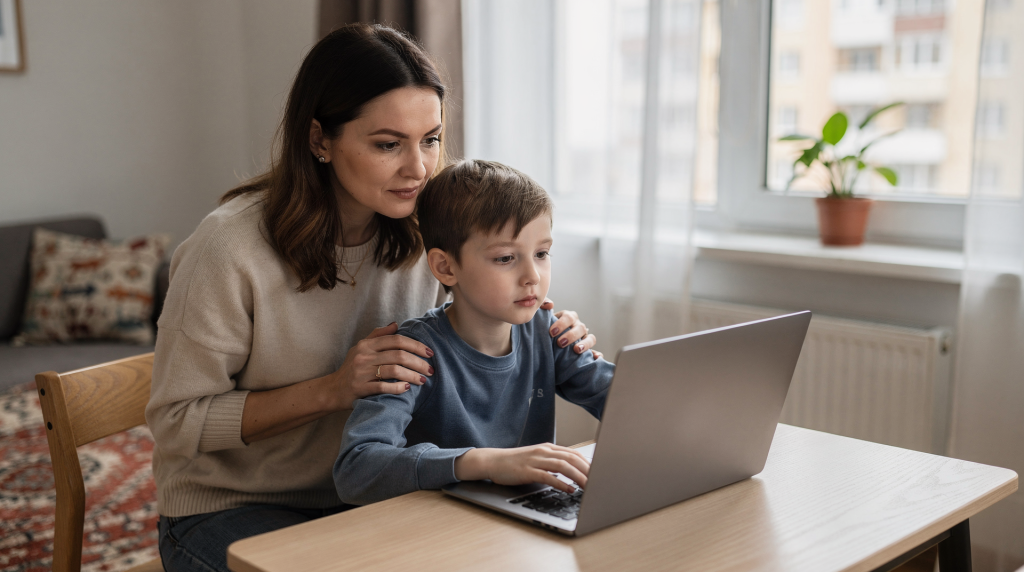
Защитить ребенка в интернете без глубоких технических знаний можно, если сфокусироваться на родительском контроле в встроенных функциях устройств, настройке безопасного поиска и ежедневном диалоге о цифровых рисках. Вам не нужно быть хакером или устанавливать десятки программ: современные смартфоны, браузеры и операционные системы уже содержат мощные инструменты, которые блокируют опасный контент и ограничивают время в сети при минимальной настройке [1][3].
Ключевая ошибка многих родителей — попытка полностью изолировать ребенка от интернета или, наоборот, полное отсутствие контроля с надеждой на «взрослость» ребенка. Реальный результат дает комбинация простых технических барьеров (фильтры контента, SafeSearch) и обучения цифровой гигиене (как не кликать на ссылки, что не говорить незнакомцам) [1][4]. В этой статье мы разберем конкретные шаги, которые можно выполнить за 15–20 минут, чтобы создать безопасную среду для ребенка любого возраста.
Почему защита детей в интернете — это не просто «важный вопрос»
Интернет стал для детей таким же естественным пространством, как школа или двор. Однако в цифровой среде риски принципиально отличаются от физических. Злоумышленники могут действовать анонимно, а вредоносный контент доступен мгновенно. За годы расследований инцидентов я не раз сталкивался с ситуациями, когда один неосторожный клик или необдуманный пост в социальной сети приводили к серьезным последствиям — от взлома аккаунтов до травли в школе.
Основные угрозы, с которыми сталкиваются дети в России:
- Фишинг и мошенничество: Подозрительные ссылки, предлагающие «бесплатные» игры, донат или подарки, которые ведут на сайты для сбора паролей или установки вирусов [1].
- Кибербуллинг (травля): Оскорбления, угрозы и публичное размещение личных фото в чатах и социальных сетях [4].
- Нежелательный контент: Материалы, содержащие насилие, экстремизм или информацию, не подходящую по возрасту [3].
- Виртуальные знакомства: Риск общения с людьми, которые скрывают свою реальную личность и возраст, что может привести к реальным опасным ситуациям [4].
Минимизировать эти риски возможно без сложных настроек, используя три базовые стратегии: фильтрация контента, регулярное общение и технические ограничения [1]. Важно понимать, что если ребенок случайно увидит что-то неприятное, он должен знать, что может немедленно рассказать об этом родителям без страха наказания. Здесь работает тот же принцип, что и с межсетевым экраном: блокируем на входе всё подозрительное, но оставляем канал для экстренной связи [1].
Шаг 1. Встроенный родительский контроль: настройка за 10 минут
Самый эффективный способ защиты — использовать инструменты, которые уже есть в вашем устройстве. Вам не нужно скачивать сторонние программы, если вы правильно настроите систему. По опыту, встроенные решения работают стабильнее и не создают дополнительных уязвимостей, в отличие от некоторых бесплатных утилит с сомнительной репутацией.
На смартфонах и планшетах (iOS и Android)
На мобильных устройствах существует режим «Для детей» или «Родительский контроль», который позволяет ограничить доступ к приложениям и контенту [1].
Для Android (Google Family Link):
- Скачайте приложение Google Family Link на свой телефон.
- В настройках телефона ребенка создайте профиль ребенка и подключите его к вашему приложению.
- В настройках Family Link активируйте:
- Фильтр контента: Блокировка сайтов с опасным или нежелательным контентом.
- Ограничение времени: Установка лимита на использование телефона (например, 1 час в день).
- Блокировка приложений: Запрет на запуск определенных игр или соцсетей.
Совет: настройте уведомления о попытках установки новых приложений — это даст вам возможность обсуждать с ребенком каждое скачивание, а не просто запрещать.
Для iOS (Apple «Найти друзей» и ограничения):
- Зайдите в настройки iPhone ребенка: Настройки → [Имя ребенка] → Ограничения контента и конфиденциальности.
- Включите Ограничения контента.
- В разделе Веб-сайты выберите «Ограничить веб-сайты для взрослых». Это автоматически заблокирует большинство опасных ресурсов.
- В разделе Приложения можно запретить установку новых приложений без вашего разрешения.
На компьютере (Windows и Mac)
В операционных системах Windows и macOS также есть встроенные функции контроля.
- Windows: Используйте Microsoft Family Safety. Создайте учетную запись ребенка, подключите её к вашей семейной группе. В настройках можно ограничить время работы, заблокировать конкретные сайты и отслеживать активность.
- Mac: В настройках Системные настройки → Ограничения контента и конфиденциальности можно настроить блокировку веб-сайтов, ограничить время использования приложений и запретить установку программ.
Важный нюанс: Настройка родительского контроля должна быть согласована с возрастом ребенка. Для дошкольников контроль должен быть строгим, для подростков — более гибким, с фокусом на диалог. Когда я помогал знакомому владельцу небольшого бизнеса настроить защиту для его детей-подростков, мы сделали упор именно на прозрачность: он видел отчеты, но не блокировал всё подряд, а обсуждал с детьми, почему те или иные сайты могут быть опасны [5].
Шаг 2. Безопасный поиск: как убрать опасный контент из браузера
Большинство детей начинают свой путь в интернете с поиска информации. Если не настроить поиск, они могут случайно попасть на сайты с опасным контентом. По статистике инцидентов, которые я разбирал, до трети нежелательных переходов происходят именно через поисковую выдачу.
Включение SafeSearch (Безопасный поиск)
В современных браузерах и поисковых системах есть функция SafeSearch (или «Безопасный поиск»), которая фильтрует результаты поиска, скрывая нежелательные материалы [7].
Как настроить в Google:
- Зайдите в google.com (или откройте браузер).
- Нажмите на Настройки (шестеренка или три точки) → Настройки поиска.
- В разделе «Безопасный поиск» (SafeSearch) выберите «Включить» (Strict).
- Это заблокирует результаты, содержащие насилие, порнографию и другие опасные темы.
Как настроить в Яндекс:
- Зайдите в yandex.ru.
- Нажмите на Настройки → Настройки поиска.
- В разделе «Безопасный поиск» выберите «Строгий».
- Яндекс также предлагает создать «Белый список» сайтов, которые ребенок может посещать без ограничений [7].
Использование детских поисковых систем
Для маленьких детей (до 7–8 лет) лучше использовать специальные детские поисковые системы, которые изначально не содержат опасного контента. Например, Яндекс.Детский поиск или Google Kids Search. Эти системы автоматически фильтруют результаты и предлагают только проверенные сайты [5].
Пример настройки белого списка:
Если вы хотите, чтобы ребенок посещал только определенные сайты (например, образовательные платформы), вы можете создать белый список в настройках браузера или родительского контроля.
- Добавьте сайты:
deti.ru,school-russia.ru,kino-poisk.ru(для детей). - Запретите доступ к всем другим сайтам, пока вы не проверите их вручную [7].
Шаг 3. Защита в социальных сетях и играх
Социальные сети и онлайн-игры — самые популярные места для общения детей, но и самые рискованные. Здесь злоумышленники часто пытаются выманить личные данные или отправить вредоносные файлы. По моим наблюдениям, именно в игровых чатах и открытых профилях соцсетей происходит большинство инцидентов, связанных с фишингом и кибербуллингом.
Настройка конфиденциальности в соцсетях
Важно объяснить ребенку, что личные данные — это не то, чем стоит делиться с чужими людьми [1]. Но даже если ребенок понимает это, настройки должны работать автоматически.
ВКонтакте (VK):
- Зайдите в Профиль → Настройки.
- В разделе «Конфиденциальность» установите:
- «Кто видит мою страницу»: Только друзья.
- «Кто может писать мне сообщения»: Только друзья.
- «Кто видит мои фото»: Только друзья.
- Это гарантирует, что информацию смогут видеть только ваши знакомые, а не весь интернет [1].
Дополнительно: проверьте настройки видимости постов по умолчанию. Часто дети публикуют записи «для всех», даже не подозревая об этом.
Telegram:
- Зайдите в Настройки → Конфиденциальность.
- В разделе «Кто может видеть мой номер телефона» выберите «Мои контакты».
- В разделе «Кто может добавлять меня в группы» выберите «Мои контакты».
- Отключите «Геолокацию» на фотографиях, чтобы не показывать свое местоположение [7].
Безопасность в играх
В онлайн-играх дети часто общаются в чатах, где могут столкнуться с агрессией или мошенничеством.
Правила для игр:
- Не раскрывать личную информацию: Не указывать в профиле реальное имя, возраст, школу или адрес [4].
- Не отправлять фото и видео: Никому не отправлять свои фотографии и видео, особенно незнакомым людям [4].
- Использовать веб-камеру только с знакомыми: Не включать камеру, если вы не знаете человека лично [4].
- Не скачивать файлы от незнакомцев: Не открывать файлы, присланные незнакомыми людьми, даже если они выглядят как «бесплатные» игры или донат [4].
Настройка в популярных играх:
- Roblox: В настройках профиля можно отключить чат для всех, кроме друзей, или полностью запретить чат.
- Minecraft: В настройках сервера можно отключить чат или ограничить его доступ только для друзей.
Важно: Следите за тем, с кем общаются ваши дети в интернете, особенно в чат-платформах и игровых сообществах. Если ребенок сталкивается с оскорблениями или угрозами, обговорите ситуацию с ним и сообщите об этом в администрацию платформы — это не ябедничество, а цивилизованный способ решения проблемы [3][4].
Шаг 4. Цифровая гигиена: что объяснить ребенку, а не что запретить
Технические барьеры — это только половина дела. Вторая половина — обучение ребенка цифровой гигиене. Если ребенок не понимает, почему нельзя кликать на ссылки, он легко найдет способ обойти блокировку. Я часто вспоминаю случаи из практики, когда даже многоуровневая защита на предприятии рушилась из-за того, что сотрудник переходил по фишинговой ссылке. С детьми та же история: никакие фильтры не заменят осознанного поведения.
Основные правила безопасности для детей
Объясните ребенку следующие правила простым языком:
| Правило | Что сказать ребенку | Почему это важно |
|---|---|---|
| Не кликать на ссылки | «Если ссылка выглядит слишком хорошей, чтобы быть правдой (бесплатный донат, подарок), это точно фальшивка» [1] | Фишинговые ссылки ведут на сайты для сбора паролей или установки вирусов [1]. |
| Не давать личные данные | «Личные данные (имя, школа, адрес) — это не то, чем стоит делиться с чужими людьми» [1] | Злоумышленники могут использовать эти данные для деанонимизации и реальных угроз [4]. |
| Не отправлять фото | «Никому не отправляй свои фотографии и видео, особенно незнакомым людям» [4] | Фото могут быть использованы для травли или мошенничества [4]. |
| Говорить о проблемах | «Если тебя кто-то обидел, расстроил или напугал — сразу расскажи родителям» [4] | Родители могут помочь решить ситуацию и защитить ребенка [4]. |
| Не отвечать на спам | «Не отвечай на письма от незнакомых людей, даже если они предлагают что-то интересное» [4] | Спам может содержать вирусы или мошеннические схемы [4]. |
Как создать надежный пароль
Независимо от возраста, каждый пользователь интернета должен знать, как создать надежный пароль. Хакеры используют продвинутые инструменты для быстрого взлома слабых паролей. Банальный password123 подбирается за секунды перебором по словарю — это не страшилка, а сухая статистика, которую я видел в логах атак не раз [7].
Как создать хороший пароль:
- Используйте минимум 12 символов.
- Добавьте буквы (верхний и нижний регистр), цифры и символы (например,
!,@,#). - Не используйте реальные имена, даты рождения или простые слова (например,
password,123456). - Используйте менеджер паролей, чтобы запоминать сложные пароли. Это утилита, которая хранит все ваши пароли в зашифрованном виде и подставляет их при входе на сайты. Вам нужно запомнить только один мастер-пароль [7].
Пример надежного пароля: K9#mP2$vL5!xQ8
Пример ненадежного пароля: anna1234
Двухфакторная аутентификация (2FA)
Для защиты аккаунтов в соцсетях и играх рекомендуется использовать двухфакторную аутентификацию. Это означает, что даже если хакер узнает пароль, он не сможет войти в аккаунт без второго кода (например, из SMS или приложения-аутентификатора). Это как второй замок на двери: мало кто захочет с ним возиться, если можно найти цель попроще [3].
Как настроить 2FA:
- ВКонтакте: Настройки → Конфиденциальность → Двухфакторная аутентификация → Включить.
- Telegram: Настройки → Конфиденциальность → Двухфакторная аутентификация → Включить.
- Google: Настройки Google → Безопасность → Двухфакторная аутентификация → Включить.
Это простой и эффективный способ защитить аккаунт от взлома. Настройка занимает пару минут, а профит — огромный [3].
Шаг 5. Ограничение времени и контроль активности
Чем меньше времени ребенок проводит в сети, тем меньше вероятность, что он попадет в нежелательные разделы сети. Ограничение времени за экраном — это не только защита от контента, но и забота о здоровье [3].
Установка временных ограничений
Используйте программное обеспечение для родительского контроля или специальные приложения для мониторинга активности детей в интернете [7].
Как установить лимит времени:
- В Google Family Link (Android) или Найти друзей (iOS) установите лимит на использование телефона (например, 1 час в день).
- В Microsoft Family Safety (Windows) установите лимит на использование компьютера.
- В Яндекс.Детский поиск можно установить лимит на время поиска.
Важно: Поощряйте детей делать регулярные перерывы от экрана и заниматься другими видами деятельности. Компьютер или телефон не должны быть единственным способом досуга [7].
Проверка истории браузера
Родителям детей любого возраста рекомендуется периодически проверять историю браузера, чтобы понять, какие сайты посещают их дети [5].
Как проверить историю:
- Зайдите в браузер ребенка.
- Нажмите на три точки (или меню) → История.
- Проверите, какие сайты посещал ребенок.
- Если вы столкнетесь с подозрительными сайтами, спросите о них у ребенка. Делайте это без допроса: просто поинтересуйтесь, что это за ресурс и как он туда попал [5].
Важно: Убедитесь, что в настройках браузера включено отслеживание истории, и проверяйте ее на всех устройствах с доступом в интернет. Кстати, если ребенок чистит историю слишком часто — это тоже повод для спокойного разговора [5].
Типовые ошибки родителей и как их избежать
Многие родители совершают ошибки, которые не только не защищают ребенка, но и могут усугубить ситуацию. Ниже — самые частые сценарии, которые я наблюдал и в своей практике, и в историях знакомых.
Ошибка 1: Полная изоляция от интернета
Что происходит: Родители запрещают ребенку пользоваться интернетом, считая его опасным.
Почему это плохо: Ребенок не учится цифровой гигиене, не понимает, как работать с информацией, и может стать более уязвимым в реальной жизни, когда столкнется с сетью вне дома.
Как исправить: Вместо запрета — настройка фильтров и обучение правилам безопасности. Контролируемая среда учит лучше, чем вакуум [1].
Ошибка 2: Отсутствие диалога
Что происходит: Родители устанавливают технические барьеры, но не объясняют ребенку, почему это нужно.
Почему это плохо: Ребенок может найти способ обойти блокировку, не понимая рисков. Технически подкованные подростки делают это за минуты, если у них нет внутренней мотивации соблюдать правила.
Как исправить: Регулярно общайтесь с детьми на тему интернета, объясняйте, что они могут доверять вам в случае дискомфорта. Личный пример работает лучше лекций [1].
Ошибка 3: Игнорирование настроек конфиденциальности
Что происходит: Родители не проверяют настройки в соцсетях и играх, считая, что ребенок сам их настроит.
Почему это плохо: Ребенок может не знать, как настроить конфиденциальность, и его данные будут доступны всем. Это как оставить дверь квартиры открытой: никто специально не зайдет, но риск кратно возрастает.
Как исправить: Настройте параметры конфиденциальности в социальных сетях так, чтобы информацию могли видеть только друзья. Покажите ребенку, как это делается, и объясните смысл каждого пункта [1].
Ошибка 4: Использование слабых паролей
Что происходит: Родители и дети используют простые пароли (например, 123456, password).
Почему это плохо: Хакеры легко взламывают такие пароли. В своей практике я видел, как за час злоумышленники перебирали тысячи аккаунтов с типовыми комбинациями.
Как исправить: Используйте менеджер паролей и создавайте надежные пароли с минимум 12 символами. Приучите к этому и ребенка — это навык на всю жизнь [7].
Ошибка 5: Отсутствие антивируса
Что происходит: Родители не устанавливают антивирус на устройства ребенка.
Почему это плохо: Устройство может быть заражено вирусом, который соберет данные или испортит файлы. Даже безобидный на вид троян может превратить смартфон в часть ботнета.
Как исправить: Установите надежный антивирусный продукт, способный защитить компьютеры и мобильные устройства всей вашей семьи от вредоносных программ. Не гонитесь за дешевыми или бесплатными версиями от неизвестных разработчиков — часто они сами являются угрозой [3].
Чек-лист: 7 шагов к безопасному интернету для ребенка
Проверьте, выполнили ли вы эти простые шаги:
- Включите SafeSearch в браузере (Google, Яндекс) [7].
- Настройте родительский контроль на смартфоне/планшете (Family Link, Найти друзей) [1].
- Установите антивирус на все устройства семьи [3].
- Настройте конфиденциальность в соцсетях (ВКонтакте, Telegram) [1].
- Объясните правила безопасности (не кликать на ссылки, не давать личные данные) [1].
- Установите лимит времени на использование устройств [3].
- Периодически проверяйте историю браузера и обсуждайте с ребенком посещенные сайты [5].
Если вы выполнили все эти шаги, вы создали безопасную цифровую среду для своего ребенка без сложных настроек [1].
FAQ: Часто задаваемые вопросы о защите детей в интернете
Что делать, если ребенок случайно увидел что-то неприятное?
Если ребенок случайно увидел что-то неприятное, нужно немедленно сказать об этом родителям. Объясните ребенку, что он может доверять вам в случае, если что-то вызовет у него дискомфорт. Не наказывайте ребенка за это, а помогите ему разобраться в ситуации. Помните: ваша реакция сейчас определит, придет ли он к вам в следующий раз [1].
Как узнать, с кем общается мой ребенок в интернете?
Следите за тем, с кем общаются ваши дети в Интернете, особенно в чат-платформах и игровых сообществах. Используйте родительский контроль для мониторинга активности и проверяйте историю браузера. Но главное — создайте доверительную атмосферу, чтобы ребенок сам рассказывал о своих онлайн-знакомствах [3][5].
Нужно ли устанавливать сторонние программы для родительского контроля?
Не обязательно. Современные смартфоны, браузеры и операционные системы уже содержат мощные инструменты, которые блокируют опасный контент и ограничивают время в сети при минимальной настройке. Встроенные функции (Google Family Link, Найти друзей, Microsoft Family Safety) часто эффективнее и проще в использовании, чем сторонние аналоги с сомнительной репутацией [1].
Как защитить ребенка от кибербуллинга?
Объясните ребенку, что если его кто-либо обидел, расстроил или напугал, он должен рассказать родителям. Также настройте параметры конфиденциальности в социальных сетях так, чтобы информацию могли видеть только друзья. Это снижает площадь атаки для потенциальных обидчиков [1][4].
Что делать, если ребенок получил сообщение с угрозами?
При получении сообщений или писем с оскорблениями и угрозами обговорите ситуацию с родителями. Также рассказывайте взрослым о любых случаях травли. Не отвечайте на такие сообщения и не открывайте файлы от незнакомых людей. Сохраните скриншоты — это может пригодиться для обращения к администрации платформы [4].
Как часто нужно менять пароли?
Чаще меняйте пароли и используйте хранилище паролей. Это защищает от взлома, особенно если пароль был использован на нескольких сайтах. Хороший тон — менять критически важные пароли раз в 3–6 месяцев [3].
Можно ли разрешить ребенку использовать веб-камеру?
Используйте веб-камеру только при общении с людьми, с которыми вы знакомы лично. Не включайте камеру, если вы не знаете человека лично. Объясните, что даже короткий видеозвонок с незнакомцем может быть записан и использован против него [4].
Как защитить ребенка от мошенничества в играх?
Покупайте игры или донатьте в них только через проверенные платежные системы. Не скачивайте и не открывайте файлы, присланные незнакомыми людьми. Если предложение «бесплатного доната» приходит в личку — это почти гарантированно обман [4].
Заключение
Защита детей в интернете без сложных настроек — это не задача для технических гениев, а практика ежедневной цифровой гигиены. Вам не нужно устанавливать десятки программ или изучать сложные инструкции. Достаточно включить SafeSearch, настроить родительский контроль в встроенных функциях устройства и объяснить ребенку простые правила безопасности.
Ключ к успеху — комбинация технических барьеров и диалога. Технические инструменты (фильтры, лимиты времени, антивирусы) создают безопасную среду, а диалог с ребенком помогает ему понять, почему важно не кликать на ссылки, не давать личные данные и сообщать о проблемах. Техника без осознанности — это замок, к которому ребенок рано или поздно подберет ключ; осознанность без техники — это знание правил, но без перил на опасном участке [1][3].
Если вы выполните 7 шагов из чек-листа, вы создадите надежную защиту для своего ребенка без лишних усилий. Помните, что все, что оказывается в интернете, остается там навсегда. Поэтому важно сформировать у ребенка привычку к безопасному поведению в сети, чтобы он мог активно защищать себя и понимать, как использовать настройки конфиденциальности, функции блокировки и отправки жалоб [3][4].
Интернет — это огромный мир с возможностями, но и с рисками. Ваша задача — не изолировать ребенка от этого мира, а научить его жить в нем безопасно.