Домашняя сеть под контролем: как настроить роутер безопасно
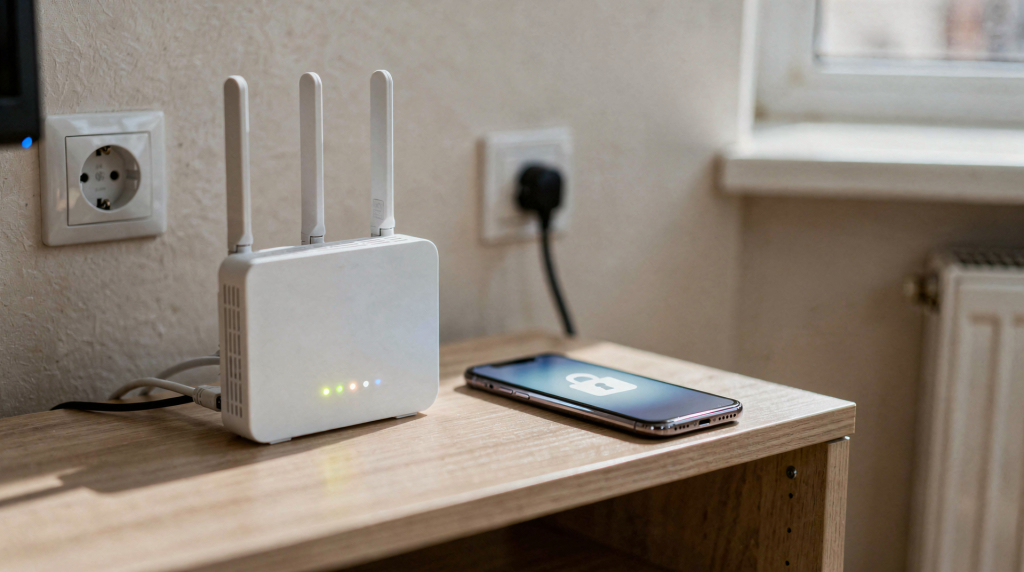
Безопасный роутер — не про сложные технологии, а про цифровую гигиену. Всё начинается с трёх простых действий: сменить заводские пароли, обновить прошивку и выбрать шифрование WPA2 или WPA3. Пропустите их — и ваша домашняя сеть превратится в проходной двор: злоумышленники смогут перехватывать данные, влезать в умные устройства или использовать ваш канал для незаконных действий.
По моему опыту, большинство бытовых инцидентов — не результат изощрённых атак, а следствие простых просчётов: пароль admin/admin, устаревшее шифрование WEP, включённый WPS. В этом материале я дам пошаговый алгоритм, который закроет 90% типовых угроз, и покажу, как выстроить защиту без лишнего бюджета и технической воды.
Почему безопасность роутера критична для вашего дома
Роутер — это главный шлюз между вашим домом и внешним миром. Он принимает интернет от провайдера и распределяет его по всем устройствам: смартфонам, компьютерам, телевизорам и умным лампочкам. Если этот шлюз защищён плохо, злоумышленник получает доступ не только к вашему трафику, но и ко всей внутренней сети.
Вот что происходит, когда роутер настроен небезопасно:
- Перехват данных: При использовании слабого шифрования (например, WEP) хакер может «прослушать» вашу сеть и увидеть, какие сайты вы посещаете, а в некоторых случаях — перехватить пароли от соцсетей и банковских приложений. Для этого достаточно ноутбука и бесплатной утилиты — никакого спецоборудования.
- Взлом умных устройств: Большинство IoT-устройств (камеры, датчики, лампочки) имеют слабую защиту. Злоумышленник, проникший в сеть через роутер, может управлять ими, отключать их или использовать для создания ботнета.
- Использование вашего ресурса: Ваш интернет-канал могут задействовать для рассылки спама, хранения запрещённого контента или проведения атак на другие серверы. Ответственность за такие действия может лечь на вас. Я не раз сталкивался с ситуациями, когда владелец небольшого офиса удивлялся, почему интернет «тормозит», а потом мы находили десятки посторонних устройств, использующих его канал.
- Доступ к личным файлам: Если у вас настроена общая папка или сетевой принтер, отсутствие защиты роутера позволяет любому, кто подключится к Wi-Fi, получить доступ к вашим документам и фотографиям.
Эксперты по безопасности не устают повторять: защита должна быть комплексной — от смены пароля администратора до регулярного обновления ПО.
Шаг 1: Подготовка и сброс к заводским настройкам
Первый и самый важный этап — начать с «чистого листа». Многие пользователи покупают роутер, подключают его и сразу настраивают, оставляя старые параметры, если устройство было в использовании, или заводские настройки, если оно новое. Это рискованно: вы не знаете, какие изменения могли быть внесены ранее.
Когда нужен сброс (Reset)
Сброс необходим, если:
- Вы купили роутер в подержанном состоянии.
- Вы не знаете текущий пароль администратора.
- Роутер работает нестабильно, и вы хотите исключить влияние старых настроек.
- Вы хотите гарантировать, что в системе нет скрытых вредоносных изменений.
Сброс до заводских настроек — это как форматирование диска перед установкой системы: вы гарантированно избавляетесь от чужого «наследия». Я всегда рекомендую начинать именно с этого, особенно если роутер достался от предыдущего владельца или вы не уверены, что в нём не копались.
Как выполнить сброс
- Включите роутер в розетку.
- Найдите на корпусе маленькую утопленную кнопку Reset (часто она находится рядом с разъемами LAN или на задней панели).
- Зажмите её скрепкой, зубочисткой или кончиком стержня на 10–15 секунд.
- Дождите момента, пока все индикаторы на роутере не замигают одновременно.
- Отпустите кнопку. Роутер перезагрузится и вернется к заводскому состоянию.
После сброса все настройки (пароль Wi-Fi, имя сети, параметры провайдера) будут удалены. Вам придется настроить роутер с нуля.
Вход в панель управления
Чтобы начать настройку, нужно подключиться к роутеру. Это можно сделать двумя способами:
- Через кабель: Подключите компьютер к роутеру с помощью сетевого кабеля (обычно жёлтого или оранжевого цвета) в разъем LAN.
- Через Wi-Fi: Подключите смартфон или компьютер к Wi-Fi сети роутера. Имя сети и пароль для первого подключения обычно указаны на наклейке на дне устройства или на коробке.
Затем откройте браузер и введите в адресную строку IP-адрес роутера. Самые распространенные адреса:
192.168.1.1192.168.0.1
Если эти адреса не работают, посмотрите точный IP на наклейке под роутером.
На экране появится окно входа. По умолчанию логин и пароль часто бывают:
- Логин:
admin - Пароль:
adminили пароль, указанный на наклейке роутера.
Важно: Не игнорируйте этот шаг. Если вы не знаете пароль администратора, выполните сброс (Reset), как описано выше.
Шаг 2: Обновление прошивки (самая частая ошибка)
Перед тем как менять пароли и настраивать Wi-Fi, обязательно обновите прошивку роутера. Это критически важно, так как производители постоянно выпускают обновления, закрывающие новые уязвимости.
Почему это нужно делать сразу
Если вы настроите роутер со старой прошивкой, злоумышленник может использовать известную уязвимость этой версии, чтобы обойти все ваши новые настройки безопасности. За годы работы я вынес простое правило: сначала патчи, потом настройки. Однажды я расследовал случай, когда злоумышленник проник в сеть через дыру в старой версии прошивки, которая была исправлена полгода назад — владелец просто не обновился.
Как обновить прошивку
- В панели управления роутера найдите раздел Система, Администрирование или Обновление ПО (Update Firmware).
- Нажмите кнопку «Проверить обновления» (Check for Updates).
- Если система найдёт новую версию, согласитесь на установку.
- Дождите завершения процесса. Роутер может перезагрузиться автоматически. Не выключайте его из розетки во время обновления.
Если автоматическое обновление не работает, зайдите на официальный сайт производителя вашей модели роутера, скачайте последнюю версию прошивки и установите её вручную через панель управления.
Шаг 3: Смена пароля администратора
После обновления прошивки (или сразу после сброса) первое, что нужно сделать — сменить пароль входа в панель управления.
Типовая ошибка
Многие пользователи оставляют пароль admin/admin. Это открывает дверь любому, кто узнает модель вашего роутера. Злоумышленники используют базы данных с известными паролями для популярных моделей, и если вы не смените их, доступ к настройкам будет у них в один клик. Я вижу эту картину при каждом втором аудите домашней сети — достаточно зайти в панель управления со стандартным паролем, чтобы получить полный контроль.
Как сменить пароль
- Перейдите в раздел Система → Администрирование или Пользователи.
- В поле Новый пароль администратора введите сложную комбинацию.
- Рекомендации по паролю:
- Минимум 12 символов.
- Используйте буквы в разном регистре (A, a), цифры (1, 9) и спецсимволы (!, @, #).
- Не используйте имена, даты рождения или простые слова.
- Пример хорошего пароля:
K7m#pL9x!Qw2(но лучше использовать генератор паролей).
Важный нюанс: После смены пароля администратора вам потребуется этот новый пароль для входа в настройки. Если вы его забудете, придется снова делать сброс (Reset). Запишите пароль в надёжное место или сохраните в менеджере паролей.
Также, если в настройках есть возможность изменить имя учётной записи администратора (не просто пароль, а логин), сделайте это. Замените стандартное admin на что-то уникальное, например, DmitryAdmin2024. Это усложнит автоматический подбор входа.
Шаг 4: Настройка Wi-Fi: имя сети и шифрование
Самый заметный для пользователя элемент — это Wi-Fi. Здесь нужно настроить имя сети (SSID) и выбрать надёжный стандарт шифрования.
Имя сети (SSID)
В разделе Wi-Fi / Беспроводная сеть найдите поле SSID (Имя сети).
Что написать:
- Придумайте новое имя, которое не содержит вашу фамилию, адрес или модель роутера.
- Не используйте имена вроде
Home_WiFi,MegaNetилиIvanov_WiFi. Это помогает хакерам идентифицировать вашу сеть и потенциально узнать владельца. - Пример безопасного имени:
BlueSky_77илиNetwork_X2.
Почему это важно: Если вы оставите имя TP-LINK_1234, злоумышленник сразу поймёт, что у вас роутер TP-Link, и может попробовать подобрать уязвимости именно для этой модели. Не называйте сеть своей фамилией или адресом — это всё равно что повесить табличку с именем на дверь.
Стандарт шифрования: WPA2 и WPA3
В разделе Безопасность сети / Защита Wi-Fi выберите стандарт шифрования.
| Стандарт шифрования | Безопасность | Рекомендация |
|---|---|---|
| WEP | ❌ Очень низкая | Категорически не использовать. Легко взламывается за минуты. |
| WPA | ❌ Низкая | Не использовать. Старый и устаревший стандарт. |
| WPA2-PSK (AES) | ✅ Высокая | Оптимальный выбор для большинства устройств. Работает стабильно и надёжно. |
| WPA3 Personal | ✅✅ Максимальная | Лучший выбор, если ваш роутер и все устройства поддерживают его. Защищает от перехвата пароля даже при слабом пароле. |
| WPA3 + WPA2 (Mixed) | ✅✅ Высокая | Рекомендуемый режим для современных роутеров. Обеспечивает безопасность WPA3 и совместимость со старыми устройствами. |
Инструкция:
- Если в списке есть WPA3 Personal — выбирайте его.
- Если WPA3 нет, выбирайте WPA2-PSK (AES).
- Если есть опция WPA3 + WPA2 Mixed — выбирайте её. Это самый безопасный и универсальный вариант, который работает на всех устройствах.
Важно: Не выбирайте варианты с TKIP или WPA-PSK (TKIP). Используйте только AES. WEP взламывается за минуты — я демонстрировал это на тренингах: запускаешь aircrack-ng, и через пару минут пароль готов. WPA2 с AES — надёжный минимум, а WPA3 — уже современный стандарт с защитой от перебора.
Пароль Wi-Fi
В поле Пароль (PSK-ключ, WPA Key) введите новый сложный пароль.
Правила надёжного пароля Wi-Fi:
- Минимум 12 символов (лучше 15+).
- Разнообразие: буквы (A-Z, a-z), цифры (0-9), спецсимволы (!, @, #).
- Не используйте простые последовательности:
12345678,qwerty,password. - Не используйте имя улицы или номер квартиры.
Пример хорошего пароля: H7k#mP9x!Lw2Qz.
Если вы забудете этот пароль, его можно посмотреть в настройках роутера или сбросить через кнопку Reset.
Шаг 5: Отключение WPS (скрытая угроза)
Протокол WPS (Wi-Fi Protected Setup) — это функция, которая позволяет подключаться к Wi-Fi без ввода пароля, просто нажав кнопку на роутере или введя короткий PIN-код.
Почему WPS нужно отключить
WPS — это одна из самых опасных уязвимостей в домашних сетях. Злоумышленники могут использовать автоматизированные инструменты для перебора PIN-кода WPS и получить доступ к вашей сети, даже если у вас сложный пароль Wi-Fi. Это делает весь ваш пароль бесполезным. Я лично сталкивался с ситуацией, когда соседский подросток, вооружившись ноутбуком и программой Reaver, за вечер подобрал пин и подключился к сети.
Как отключить WPS
- В панели управления роутера найдите раздел WPS.
- Переключите опцию Включить WPS в состояние Отключено (Disable).
- Сохраните изменения.
Результат: После отключения WPS подключение к сети будет происходить только через ввод пароля, что значительно повышает безопасность.
Шаг 6: Отключение удаленного доступа (Remote Management)
Большинство роутеров по умолчанию имеют функцию Remote Management (Удаленное управление), которая позволяет входить в панель настроек роутера из любой точки мира через интернет.
Почему это опасно
Если эта функция включена, злоумышленник, находящийся в другом городе, может попытаться взломать ваш роутер через интернет, не подключаясь к вашей Wi-Fi сети. Это открывает прямой канал доступа к вашим настройкам. Я помню случай, когда владелец интернет-магазина оставил эту функцию включённой, и злоумышленники изменили DNS-настройки, перенаправляя клиентов на фишинговый сайт. Хорошо, что вовремя заметили.
Как отключить удаленный доступ
- Найдите раздел Система, Администрирование или Удаленное управление (Remote Management).
- Переключите опцию Включить удаленное управление в состояние Отключено (Disable).
- Если есть опция Включить доступ из WAN — также отключите её.
Итог: После этого вход в настройки роутера будет возможен только из вашей домашней сети (через Wi-Fi или кабель).
Шаг 7: Ограничение доступа и фильтрация устройств
Чтобы гарантировать, что к вашей сети подключаются только ваши устройства, можно использовать фильтрацию по MAC-адресам.
Что такое MAC-адрес
MAC-адрес (Media Access Control) — это уникальный идентификатор каждого сетевого устройства (смартфона, компьютера, телевизора). Он записан в «железе» устройства и не меняется.
Как настроить фильтрацию MAC-адресов
- Найдите раздел Фильтрация MAC-адресов или Access Control.
- Выберите режим Включить (Enable) и тип Блокировать всех, кроме списка (Allow only listed).
- Добавьте MAC-адреса ваших устройств вручную.
Как найти MAC-адрес устройства:
- На смартфоне (Android): Настройки → О телефоне → Состояние → MAC-адрес Wi-Fi.
- На смартфоне (iOS): Настройки → Wi-Fi → Нажмите на значок «i» рядом с вашей сетью → MAC-адрес.
- На компьютере (Windows): Нажмите
Win + R, введитеcmd, в командной строке введитеipconfig /allи найдите строку Физический адрес (Physical Address).
Ограничение: Фильтрация по MAC-адресам — это хорошая дополнительная защита, но не абсолютная. Хакер может «подсмотреть» MAC-адрес вашего устройства и подменить свой на идентичный (спуфинг). Поэтому всегда используйте сильное шифрование и сложный пароль. Я обычно рекомендую её в сочетании с другими мерами, не полагаясь только на неё.
Лимит подключений
В разделе DHCP / Лимит подключений можно установить разумный предел числа устройств, которые могут подключиться к сети одновременно. Это поможет предотвратить перегрузку сети, если кто-то попытается подключить сотни устройств.
Шаг 8: Гостевая сеть для умных устройств и гостей
Одна из лучших практик цифровой гигиены — использование Гостевой сети (Guest Network).
Зачем нужна гостевая сеть
Гостевая сеть создает отдельный «канал» для подключения устройств, которые не являются критически важными:
- Умные лампочки, камеры, датчики (IoT).
- Телефоны гостей.
- Старые устройства с устаревшим ПО.
Изоляция клиентов: Гостевая сеть обычно имеет функцию изоляции клиентов (Client Isolation), которая запрещает устройствам в этой сети общаться с устройствами в основной сети. Это значит, что если умная лампочка будет взломана, злоумышленник не сможет перейти на ваш компьютер или смартфон в основной сети. У меня был клиент, у которого взломали IP-камеру через уязвимость в прошивке, но так как камера была в гостевой сети, злоумышленник не смог добраться до основного компьютера. Изоляция спасла.
Как настроить гостевую сеть
- Найдите раздел Гостевая сеть (Guest Network).
- Включите её.
- Задайте отдельное имя сети (например,
Home_Guest). - Установите отдельный пароль (можно проще, но не слишком простой).
- Включите опцию Изоляция клиентов (Client Isolation) или Ограничить доступ к основной сети.
Рекомендация: Подключайте все умные устройства (IoT) только к гостевой сети. Это минимизирует риск взлома всей домашней инфраструктуры.
Шаг 9: Дополнительные меры защиты
После выполнения основных шагов можно добавить несколько дополнительных настроек, которые повысят уровень безопасности.
1. Отключение IPv6 (если не нужен)
Протокол IPv6 — это новый стандарт адресации, который постепенно заменяет старый IPv4. Однако многие роутеры имеют уязвимости в реализации IPv6. Если вам не нужны специфические услуги IPv6, отключите его в настройках роутера. Найдите раздел IPv6 и переключите в состояние Отключено (Disable). Если IPv6 критически важен для вашего провайдера, убедитесь, что ваш роутер имеет сертифицированную поддержку IPv6. Я советую отключать, если нет уверенности в поддержке — уязвимости в реализациях встречаются чаще, чем хотелось бы.
2. Настройка DNS
Некоторые роутеры позволяют вручную настроить DNS-серверы. Стандартные DNS провайдера могут быть не самыми быстрыми или безопасными. Можно использовать надёжные DNS-серверы, например, от Google (8.8.8.8, 8.8.4.4) или Cloudflare (1.1.1.1). В разделе DNS или Интернет введите адреса DNS вручную. Если вы не уверены, оставьте настройку Автоматически (DHCP), чтобы роутер получал DNS от провайдера. Переход на публичные серверы может ускорить интернет и добавить базовую фильтрацию вредоносных доменов.
3. Использование VPN на роутере
Для максимальной защиты трафика можно настроить VPN (Virtual Private Network) на роутере. Это позволит всем устройствам в сети автоматически подключаться к защищённому каналу. Если ваш роутер поддерживает VPN (например, через протокол OpenVPN или WireGuard), настройте его. В разделе VPN добавьте конфигурацию вашего VPN-сервиса. Весь трафик из дома будет шифроваться и проходить через защищённый сервер, что скрывает вашу активность от провайдера и злоумышленников. Это уже продвинутый уровень, но если вы часто пользуетесь публичными Wi-Fi или хотите скрыть активность от провайдера, настройка решит вопрос для всех устройств разом.
4. Регулярная проверка подключённых устройств
В разделе Клиенты сети / Подключённые устройства (Device list) регулярно проверяйте список устройств. Если вы видите незнакомый гаджет (например, устройство с именем Unknown или странной моделью), удалите его и смените пароль Wi-Fi. Нажмите на устройство и выберите Удалить (Disconnect) или Блокировать. Это простой, но эффективный способ контролировать, кто подключен к вашей сети.
Типовые ошибки и как их избежать
Вот список самых частых ошибок, которые пользователи совершают при настройке роутера, и способы их исправить.
| Ошибка | Почему это опасно | Как исправить |
|---|---|---|
Пароль admin/admin |
Злоумышленник легко получает доступ к настройкам | Смените пароль администратора на сложный, уникальный |
| Шифрование WEP | Пароль Wi-Fi можно взломать за минуты | Используйте WPA2-PSK (AES) или WPA3 |
| Включенный WPS | PIN-код WPS легко перебирается автоматически | Отключите WPS в настройках |
| Удаленное управление включено | Доступ к роутеру из любой точки мира | Отключите Remote Management |
| Старая прошивка | Известные уязвимости не закрыты | Обновите ПО роутера сразу после сброса |
| IoT в основной сети | Взлом умной лампы ведет к взлому ПК | Подключите IoT к Гостевой сети с изоляцией |
| Имя сети с фамилией | Помогает хакерам идентифицировать владельца | Используйте нейтральное имя, например BlueSky_77 |
Чек-лист безопасной настройки роутера
Проверьте, выполнили ли вы все ключевые шаги. Распечатайте этот чек-лист или сохраните его в заметках — я рекомендую держать его рядом с роутером, чтобы не забыть проверить ключевые пункты при следующей ревизии.
- Сброс роутера: Выполнен сброс к заводским настройкам (кнопка Reset).
- Обновление ПО: Прошивка роутера обновлена до последней версии.
- Пароль администратора: Сменен с
adminна сложный пароль (12+ символов). - Имя администратора: Сменено (если возможно) с
adminна уникальное имя. - Шифрование Wi-Fi: Используется WPA3 или WPA2-PSK (AES).
- Пароль Wi-Fi: Сложный, минимум 12 символов, без простых слов.
- Имя сети (SSID): Не содержит фамилии, адреса или модели роутера.
- WPS: Отключен.
- Удаленное управление: Отключено (Remote Management = Disable).
- Гостевая сеть: Включена для IoT и гостей, с изоляцией клиентов.
- Фильтрация MAC: Включена (если нужно) или проверен список устройств.
- IPv6: Отключен (если не нужен).
- Регулярная проверка: Список подключенных устройств проверен на наличие незнакомых гаджетов.
Если все пункты отмечены — ваша домашняя сеть под контролем и защищена от большинства типовых угроз.
FAQ: Часто задаваемые вопросы
- В: Какой пароль Wi-Fi самый безопасный?
- О: Самый безопасный пароль — это комбинация минимум 12–15 символов, включающая буквы в разном регистре, цифры и спецсимволы. Например:
H7k#mP9x!Lw2Qz. Не используйте имена, даты рождения или простые слова. - В: Что делать, если я не могу войти в настройки роутера?
- О: Если вы не знаете пароль администратора, выполните сброс (Reset). Зажмите кнопку Reset на 10–15 секунд, пока индикаторы не замигают. После перезагрузки роутер вернется к заводским настройкам, и вы сможете войти с паролем
admin. - В: Нужно ли отключать IPv6?
- О: Если ваш провайдер не предоставляет услуги IPv6, лучше отключить его, так как многие роутеры имеют уязвимости в реализации этого протокола. Если IPv6 нужен, убедитесь, что роутер имеет сертифицированную поддержку.
- В: Можно ли использовать гостевую сеть для своих устройств?
- О: Гостевую сеть лучше использовать для умных устройств (IoT) и гостей. Для ваших основных устройств (компьютер, смартфон) используйте основную сеть. Гостевая сеть имеет изоляцию, что ограничивает доступ к основной сети.
- В: Как проверить, кто подключен к моей сети?
- О: В панели управления роутера найдите раздел Клиенты сети / Подключённые устройства (Device list). Проверьте список. Если видите незнакомое устройство, удалите его и смените пароль Wi-Fi.
- В: Что делать, если роутер не обновляется автоматически?
- О: Зайдите на официальный сайт производителя вашей модели, скачайте последнюю версию прошивки и установите её вручную через панель управления в разделе Обновление ПО.
- В: Безопасно ли использовать WPA3?
- О: WPA3 — это самый безопасный стандарт шифрования. Если ваш роутер и все устройства поддерживают его, выбирайте WPA3 Personal. Если есть старые устройства, используйте режим WPA3 + WPA2 Mixed для совместимости.
- В: Как защитить роутер от мошенников, если я не технический специалист?
- О: Главное — выполнить базовые шаги: сменить пароль администратора, обновить прошивку, выбрать WPA2/WPA3, отключить WPS и удаленное управление. Эти действия закрывают 90% угроз и не требуют глубоких технических знаний.
Заключение
Настройка безопасного роутера — это не одноразовое действие, а часть постоянной цифровой гигиены. Даже если вы выполнили все шаги сегодня, не забывайте проверять обновления прошивки и список подключенных устройств раз в несколько месяцев.
Безопасность домашней сети строится на трёх китах:
- Сложные пароли (администратора и Wi-Fi).
- Актуальное ПО (обновленная прошивка).
- Правильные настройки (отключение WPS, удаленного доступа, использование WPA2/WPA3).
Следуя этому руководству, вы построите надёжную систему защиты, которая защитит ваши данные, умные устройства и личное пространство от цифровых угроз. Начните с первого шага — сброса и обновления — и постепенно пройдите все пункты чек-листа. Ваша сеть будет под контролем.