Как подготовить умный дом к базовой защите
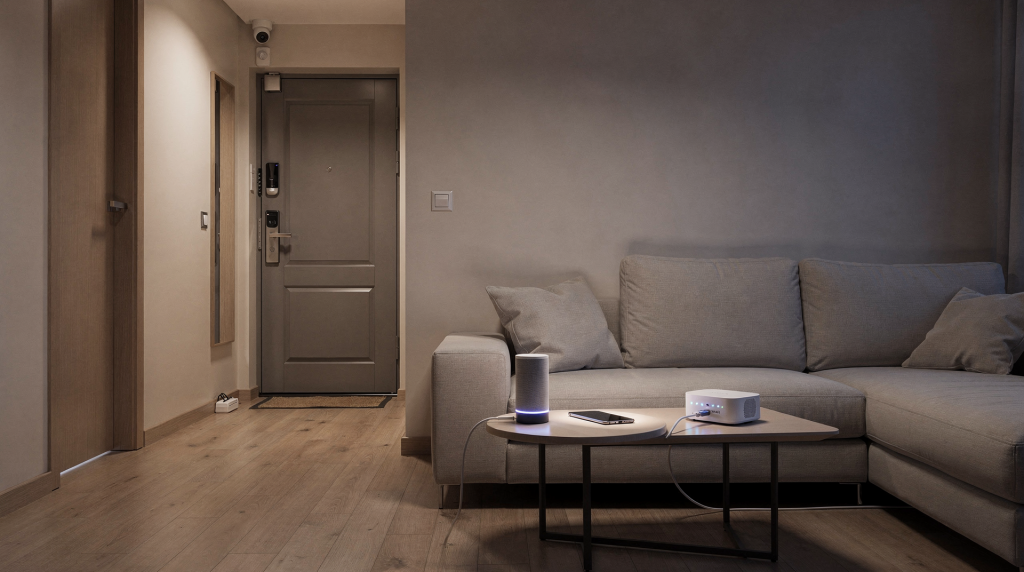
Большинство взломов умного дома начинаются не с изощрённых хакерских атак, а с бытовых просчётов: заводские пароли, все устройства в одной сети Wi-Fi и забытые обновления. Чтобы выстроить базовую защиту, достаточно трёх шагов: изолировать IoT-устройства в отдельную сеть, сменить все стандартные пароли и включить двухфакторную аутентификацию (2FA) в приложениях управления.
Я не раз разбирал последствия таких ошибок — от утечек видео с домашних камер до превращения безобидной гирлянды в инструмент атаки на всю сеть. В этом материале — практическая инструкция без технической воды: как настроить роутер, какие функции включить, почему умная розетка может быть опаснее, чем кажется, и как избежать типовых ловушек, которые оставляют ваш дом открытым.
Почему умный дом — это мишень, а не просто удобство
Умные лампы, камеры, розетки и датчики многие воспринимают как безобидные гаджеты. Но для злоумышленника это — самый простой вход в вашу домашнюю сеть.
Ключевая проблема: Встроенная защита IoT-устройств часто откровенно слабая. Производители экономят на безопасности, чтобы удержать цену, и выпускают устройства с «инженерными» паролями, открытыми портами и без механизма обновления прошивок. Я не раз сталкивался с ситуациями, когда уязвимость в дешёвой IP-камере позволяла получить доступ ко всему домашнему трафику.
Если вы подключили умную лампочку к тому же Wi-Fi, где работают ваши банковские приложения, хранятся документы и личные фото, то после взлома лампочки хакер получает доступ ко всей сети. Это называется горизонтальным перемещением: атака начинается с самого слабого устройства и распространяется на все остальные. Именно так в реальных инцидентах злоумышленники добирались до NAS-серверов и домашних компьютеров через, казалось бы, безобидную умную розетку.
Основные угрозы для российского пользователя
Какие риски реальны для обычной квартиры или дома в России? Вот четыре основные угрозы, с которыми я сталкивался в расследованиях:
- Доступ к камерам и микрофонам. Взломанная камера видеонаблюдения или умная колонка позволяет злоумышленнику видеть и слышать всё, что происходит в помещении. Это не сценарий фильма — такие случаи фиксируются регулярно.
- Кража данных. Умные замки и системы доступа могут быть использованы для перехвата кодов или записи голосовых команд. Однажды я консультировал владельца квартиры, у которого злоумышленник через облачный сервис получил историю открывания дверей.
- Ботнеты и DDoS. Взломанные устройства часто включают в ботнеты для атак на другие ресурсы. Для вас это может обернуться блокировкой IP-адреса провайдером или критической перегрузкой домашней сети.
- Физический ущерб. Вредоносное ПО способно изменить настройки умных термостатов — например, оставить дом без отопления зимой — или отключить датчики протечки. Последствия могут быть дороже, чем кажется.
Важно: Практически все эти проблемы начинаются не с изощрённых атак, а с бытовых ошибок: слабых паролей, необдуманных настроек и незащищённых устройств. Поэтому фокус защиты — на цифровой гигиене, а не на покупке дорогих антивирусов.
Шаг 1. Сегментация сети: создайте «безопасный остров» для гаджетов
Это самый важный и часто игнорируемый шаг. Никогда не подключайте все устройства к одной сети Wi-Fi.
Что такое сегментация и зачем она нужна?
Сегментация — это разделение домашней сети на изолированные зоны. Для умных устройств вы создаёте гостевую сеть (или VLAN) — своего рода «безопасный остров». Если хакер взломает умную лампу, он останется в этом острове и не сможет добраться до вашего компьютера, смартфона или NAS-сервера с документами. Именно так я настраивал сети для малого бизнеса: критичные данные всегда в отдельном сегменте.
Как это сделать на практике (пошагово)
- Зайдите в настройки роутера. Обычно адрес —
192.168.0.1или192.168.1.1. Логин и пароль для входа часто указаны на наклейке снизу устройства; если вы их не меняли, сделайте это сразу же (вернёмся к этому в Шаге 2). - Найдите функцию «Гостевая сеть» (Guest Network). В современных роутерах — Keenetic, ASUS, TP-Link, Xiaomi — она обычно находится в разделе Wi-Fi. Если ваш роутер такой функции не поддерживает, пора задуматься о замене (ниже расскажу, на что обратить внимание).
- Создайте отдельную сеть для IoT:
- Название (SSID): например,
SmartHome_IoT— главное, чтобы оно отличалось от основной сети. - Пароль: уникальный, сложный, не совпадающий с паролем основного Wi-Fi. Длина — от 20 символов, включайте буквы в разном регистре, цифры и спецсимволы. Не используйте осмысленные слова.
- Критическая настройка: включите опцию «Изолировать гостевую сеть» или «No access to local network». Именно она запрещает умным устройствам «общаться» с вашими основными компьютерами и смартфонами. Без этой галочки сегментация теряет смысл.
- Название (SSID): например,
- Перенастройте устройства. Поочерёдно подключите каждое умное устройство — лампы, камеры, розетки — к новой сети
SmartHome_IoT. Возможно, придётся сбросить настройки некоторых гаджетов до заводских и заново привязать их к приложению.
Таблица: Сравнение подходов к сети
| Параметр | Один Wi-Fi на всё (Опасно) | Отдельная сеть для IoT (Безопасно) |
|---|---|---|
| Риск взлома | Высокий: взлом лампы = доступ к ПК | Низкий: взлом лампы = доступ только к лампе |
| Сложность настройки | 0 минут (всё просто) | 10–15 минут (нужно создать сеть) |
| Доступ к управлению | Полный доступ из любой точки дома | Удаленный доступ возможен, но локальный изолирован |
| Рекомендация | ❌ Категорически не рекомендуется | ✅ Обязательный минимум защиты |
Нюанс для владельцев старых роутеров: Если ваш роутер не поддерживает гостевую сеть, это серьёзное ограничение. Я рекомендую присмотреться к современным моделям, которые доступны в России: Keenetic (отличная поддержка и локализация), TP-Link или ASUS с функцией VLAN. Инвестиция в новый роутер — это фундамент безопасности всего умного дома.
Чек-лист сегментации:
- Гостевая сеть создана.
- Пароль от гостевой сети отличается от основного.
- Включена изоляция гостевой сети (отсутствие доступа к локальной сети).
- Все IoT-устройства подключены к гостевой сети.
Шаг 2. Парольная политика: убиваем стандарты и настраиваем менеджеры
Заводские пароли — это как оставить ключи под ковриком. Они известны всем, и злоумышленники проверяют их в первую очередь.
Что нужно сменить сразу
- Пароль входа в роутер. Заводские связки вроде
admin/adminилиadmin/1234— это «королевский ключ» ко всей сети. Смените их на уникальную комбинацию в первую очередь. - Пароли всех умных устройств. На каждой камере, розетке, датчике замените стандартный пароль. Не оставляйте
1234,0000,adminи уж тем более не используйте пароль от Wi-Fi. - Пароли в приложениях. Учётные записи в Mi Home, Яндекс.Умный дом, Tuya Smart, HomeKit должны иметь собственные надёжные пароли. Никаких повторений.
Правила создания надежного пароля
- Длина: Минимум 12–16 символов, лучше 20+. Короткие пароли подбираются перебором за минуты.
- Состав: Прописные и строчные буквы, цифры, спецсимволы (
!,@,#,$). Не используйте последовательности типа12345илиqwerty. - Уникальность: Пароль от умной лампы не должен совпадать с паролем от почты или банка. Компрометация одного устройства не должна тянуть за собой всё остальное.
- Отсутствие смысла: Не используйте имена детей, даты рождения, названия улиц. Всё это легко находится в социальных сетях.
Используйте менеджер паролей
Придумать и запомнить два десятка уникальных сложных паролей нереально. Поэтому я всегда рекомендую менеджеры паролей — они генерируют, хранят и автоматически подставляют пароли.
Проверенные решения, которые работают в России:
- Bitwarden — бесплатный, с открытым кодом, есть русский интерфейс. Мой выбор для большинства пользователей.
- 1Password — платный, но с очень удобным интерфейсом и продвинутой защитой.
- LastPass — популярный, однако требует внимательности к настройкам приватности.
Важно: Не привязывайте все IoT-аккаунты к одной основной почте. Заведите отдельный адрес (например,
[email protected]) специально для умного дома. Если один из сервисов скомпрометируют, ваша основная почта и связанные с ней аккаунты не пострадают.
Шаг 3. Двухфакторная аутентификация (2FA): последний рубеж
Даже если пароль утечёт — через фишинг или утечку базы — второй фактор не даст злоумышленнику войти в аккаунт без вашего телефона.
Где обязательно включать 2FA
- Приложения управления умным домом: Яндекс.Умный дом, Mi Home, Tuya, Home Assistant. Это центр управления, его защита критична.
- Умные замки и системы безопасности: Доступ к замку — это физический доступ в дом. Здесь 2FA обязательна.
- Облачные профили: Почта, где зарегистрированы аккаунты устройств. Взлом почты часто открывает путь ко всем остальным сервисам.
Как настроить 2FA
- Зайдите в приложение устройства или облачный сервис.
- Найдите раздел «Безопасность» → «2FA» или «Двухфакторная аутентификация».
- Выберите метод подтверждения:
- Google Authenticator / Authy (рекомендуется) — коды генерируются на телефоне, не зависят от сети. Я предпочитаю Authy за возможность резервного копирования.
- SMS — дополнительный, но менее надёжный вариант: SMS можно перехватить или украсть через SIM-свопинг.
- Введите код из приложения и сохраните настройки. Обязательно сохраните резервные коды восстановления в надёжном месте.
Нюанс: 2FA в IoT-устройствах встречается редко, но если она есть — включайте обязательно. Если в приложении нет 2FA, но есть возможность создать отдельный аккаунт с уникальным паролем — делайте это.
Аппаратные ключи: Для максимальной защиты (если вы продвинутый пользователь) можно использовать аппаратные ключи YubiKey, но для обычного умного дома это избыточно.
Шаг 4. Обновление прошивок: закрываем дыры в безопасности
Любое устройство со временем накапливает уязвимости. Производители выпускают обновления прошивок, чтобы их закрыть. Не обновляете — оставляете дверь открытой.
Автоматическое обновление
В настройках каждого устройства (или в общем приложении) найдите пункт «Автообновление» (Automatic Updates) и включите его.
- Почему это важно: Большинство уязвимостей известны хакерам, но не пользователям. Обновление закрывает их до того, как они будут использованы против вас.
- Что делать, если автообновления нет: Раз в квартал (3 месяца) вручную проверяйте наличие обновлений в приложении. Поставьте напоминание в календаре — это займёт пять минут, но убережёт от проблем.
Чек-лист проверки обновлений
- Откройте приложение управления устройством.
- Перейдите в настройки устройства (часто иконка шестеренки).
- Нажмите «Обновить прошивку» или «Проверить обновления».
- Если обновление найдено — скачайте и установите (не выключайте устройство во время процесса).
Важно: Если производитель не поддерживает обновления устройства (например, старая модель гирлянды или камеры от неизвестного бренда), лучше отключить его или заменить на более современное. Устройства без обновлений — это «бомба с часовым механизмом».
Шаг 5. Физическая и сетевая безопасность: отключаем лишнее
Многие функции умных устройств включены по умолчанию, но не всегда нужны. Отключение лишнего — простой способ уменьшить поверхность для атаки.
Отключение удаленного доступа
Если вы не управляете устройством из другой страны (например, не проверяете камеру в офисе, а только дома), отключите удаленный доступ.
- В настройках приложения найдите «Удаленный доступ» (Remote Access) и выключите.
- Это ограничивает доступ к устройству только вашей локальной сетью. Даже если облачный аккаунт скомпрометируют, злоумышленник не сможет подключиться к устройству извне.
Блокировка UPnP (Universal Plug & Play)
Функция UPnP позволяет устройствам автоматически находить друг друга и открывать порты на роутере без вашего ведома. В умном доме это часто используют для атак: вредоносное ПО может самостоятельно пробросить порт и стать доступным из интернета.
- В настройках роутера найдите UPnP и отключите его.
- Это предотвратит самовольное подключение устройств к интернету без вашего разрешения.
Ограничение разрешений приложений
Приложения умного дома часто запрашивают лишние разрешения: доступ к микрофону, камере, геолокации, изменению настроек роутера.
- На смартфоне (Android/iOS) зайдите в настройки приложения.
- Проверьте разделы разрешений.
- Отключите всё, что не нужно для работы устройства (например, доступ к геолокации для умной лампы). Это не только повышает безопасность, но и экономит заряд батареи.
Таблица: Что отключать, а что держать
| Функция | Действие | Почему |
|---|---|---|
| UPnP | ❌ Отключить | Предотвращает авто-подключение устройств к интернету |
| Удаленный доступ | ❌ Отключить (если не нужен) | Ограничивает доступ только локальной сетью |
| Автообновление | ✅ Включить | Закрывает уязвимости прошивки |
| 2FA | ✅ Включить | Защищает от взлома по паролю |
| Гостевая сеть | ✅ Включить | Изолирует IoT от основных устройств |
Шаг 6. Выбор устройств: как не купить «взломанную» игрушку
Безопасность начинается ещё до покупки. Правильный выбор устройства — это половина защиты.
Критерии безопасного устройства
- Известный бренд. Покупайте устройства от крупных компаний: Samsung, LG, Google, Amazon, Xiaomi, Яндекс, Aqara. У них есть выделенные команды безопасности и регулярные обновления. Мелкие no-name бренды часто исчезают через год, оставляя вас без поддержки.
- Локальное управление. Выбирайте устройства, которые работают без интернета (локально). Если лампой можно управлять через Zigbee-шлюз без облака, риск взлома через облачный сервис снижается кратно.
- Отсутствие открытого UART. Не покупайте устройства с открытым инженерным портом UART, если вы не эксперт. Это упрощает физический взлом — злоумышленник может получить доступ к прошивке напрямую.
- Отзывы о безопасности. Перед покупкой изучите отзывы не только о функционале, но и о безопасности. Были ли в истории уязвимости? Как быстро производитель их закрывал? Если информации нет — это красный флаг.
Что НЕ стоит покупать
- Устройства от малоизвестных производителей. Часто это «китайские клоны» без поддержки обновлений. Экономия в пару тысяч рублей может обернуться взломом всей сети.
- Бывшие в употреблении устройства. Старые устройства могут иметь устаревшую прошивку, которую невозможно обновить. Кроме того, предыдущий владелец мог не сбросить настройки, и устройство сохранит привязку к чужому аккаунту.
- Устройства с открытым доступом. Если устройство не требует пароля при первом подключении — это красный флаг. Любое IoT-устройство должно предлагать задать пароль или генерировать уникальный ключ.
Правило: «Умное = подозрительное». Минимизируйте количество устройств. Если гирлянда не используется — отключите её. Каждый лишний гаджет — это новая дверь для хакера.
Шаг 7. Мониторинг и реакция: что делать, если что-то пошло не так
Настройка — это только начало. Без регулярного мониторинга вы рискуете пропустить вторжение.
Регулярная проверка списка устройств
Раз в месяц заходите в настройки роутера и проверяйте список подключенных устройств (MAC-адреса, IP).
- Если видите неизвестное устройство — сразу удаляйте его из сети и меняйте пароль Wi-Fi.
- Используйте функцию «Уведомления о новых устройствах» в роутере, чтобы получать сигнал при подключении чего-то нового. У современных моделей Keenetic и ASUS такая возможность есть.
Мониторинг трафика
Если у вас продвинутый роутер (например, с OpenWRT), можно настроить IDS/IPS (Suricata) для мониторинга подозрительного трафика. Но для обычного пользователя достаточно простого наблюдения: если умная лампа вдруг начала «потреблять» гигабайты данных в день — это явный сигнал, что с ней что-то не так. В нормальном состоянии IoT-устройства обмениваются килобайтами, а не гигабайтами.
План действий при взломе
Если вы подозреваете, что устройство взломали (лампа загорается сама, камера показывает странные картинки, приложение не отвечает):
- Сразу отключите устройство от сети. Выдерните из розетки или отключите Wi-Fi. Не ждите подтверждения — лучше перестраховаться.
- Смените все пароли. От Wi-Fi, от приложения, от учётной записи. Начинайте с роутера и почты, затем все остальные.
- Восстановите заводские настройки. Нажмите кнопку сброса (Reset) на устройстве. Это удалит возможные вредоносные изменения.
- Обновите прошивку. Перед повторным подключением установите последнюю версию ПО.
- Обратитесь к производителю. Запросите консультацию по безопасности — возможно, уязвимость уже известна, и вам помогут её закрыть.
Чек-лист базовой защиты умного дома
Скопируйте этот список и выполните все пункты. Это займёт около 30–40 минут, но спасёт ваш дом от взлома.
| Пункт | Действие | Статус |
|---|---|---|
| 1 | Создать гостевую сеть (IoT) с изоляцией от основной сети | ⬜ |
| 2 | Сменить пароль входа в роутер (не admin) |
⬜ |
| 3 | Сменить пароль Wi-Fi гостевой сети (20+ символов) | ⬜ |
| 4 | Сменить все заводские пароли на умных устройствах | ⬜ |
| 5 | Включить автообновление прошивок на всех устройствах | ⬜ |
| 6 | Активировать 2FA в приложениях управления (замки, камеры) | ⬜ |
| 7 | Отключить UPnP в настройках роутера | ⬜ |
| 8 | Отключить удаленный доступ, если не нужен | ⬜ |
| 9 | Создать отдельную почту для IoT-аккаунтов | ⬜ |
| 10 | Проверить список устройств в роутере и удалить неизвестные | ⬜ |
Типовые ошибки и важные нюансы
Ошибка 1: «Пароль от Wi-Fi = пароль от роутера»
Не используйте один пароль для доступа к сети и для входа в настройки роутера. Если хакер узнает пароль Wi-Fi (а это проще, чем кажется), он попытается войти в роутер с тем же паролем. Разделяйте их — это два разных ключа.
Ошибка 2: «Я использую голосовое управление, это безопасно»
Голосовые фразы активации (например, «Яндекс, включи свет») можно записать и воспроизвести. Смените фразу активации на уникальную, известную только вам и домочадцам. И отключите голосовые покупки, если они не нужны.
Ошибка 3: «Я подключил камеру через USB для зарядки»
Не подключайте устройства через USB-порты для зарядки, если это не предусмотрено производителем. Вредоносное ПО может распространяться через USB, и безобидная зарядка от ноутбука иногда оборачивается заражением.
Ошибка 4: «У меня нет умных замков, поэтому я в безопасности»
Взлом умной лампы может дать доступ к сети, где хранятся ваши данные, или к камере, которая видит входную дверь. Минимум устройств — лучшая защита. Не держите в сети то, чем не пользуетесь.
Ограничение: Старые устройства
Если у вас есть старые устройства (например, камера 2015 года), которые нельзя обновить, лучше отключить их. Они не имеют защиты от современных угроз и становятся идеальной точкой входа.
Важный нюанс: Публичный Wi-Fi
Настоятельно не рекомендуется управлять умным домом через публичный Wi-Fi (в кафе, метро). Если пришлось — включите VPN. Иначе ваш трафик могут перехватить, а учётные данные — украсть.
FAQ: Часто задаваемые вопросы
В: Можно ли защитить умный дом без покупки нового роутера?
О: Если ваш старый роутер не поддерживает гостевую сеть или VLAN, защита будет неполной. В этом случае лучше купить новый роутер (например, Keenetic или TP-Link), так как сегментация сети — это база безопасности. Без неё вы оставляете все устройства в одной лодке.
В: Что делать, если в приложении устройства нет 2FA?
О: Создайте отдельный аккаунт с уникальным сложным паролем и отдельной почтой. Не используйте основную почту. Если устройство критически важно (камера, замок), рассмотрите замену на модель с 2FA. Риск без второго фактора слишком высок.
В: Нужно ли ставить антивирус на умные устройства?
О: На сами умные устройства (лампы, датчики) антивирус не ставится. Но на смартфон и компьютер, с которых вы управляете домом, антивирус с функцией защиты сети обязан быть установлен. Вредоносное ПО на телефоне может перехватить управление умным домом.
В: Как проверить, что устройство не взломано?
О: Проверьте список подключенных устройств в роутере. Если видите неизвестные MAC-адреса или устройства, которые не используются — удаляйте их. Также мониторьте объём трафика: если лампа потребляет много данных — это подозрительно.
В: Можно ли использовать умные устройства, если они не обновляются?
О: Нет. Устройства без обновлений уязвимы. Лучше отключить их или заменить на более новые модели с поддержкой обновлений. Риск не стоит удобства.
В: Как защитить детей в умном доме?
О: Ограничьте доступ детей к настройкам устройств. Используйте функции родительского контроля в приложении. Не давайте детям доступ к управлению замками или камерами. И обязательно проведите с ними беседу о базовых правилах цифровой гигиены — это убережёт и от случайных покупок, и от нежелательных гостей в сети.
В: Что делать, если я купил устройство с открытым UART?
О: Не покупайте устройства с открытым UART. Если уже купили — закройте порт физически (например, заклейте) или отключите устройство. Открытый инженерный порт — это прямой путь к прошивке.
Заключение
Подготовка умного дома к базовой защите — это не сложная техническая задача, а набор простых, но критически важных действий. Изоляция сети, смена паролей и активация 2FA закрывают 90% угроз.
Не нужно быть экспертом в IT, чтобы построить систему безопасности. Главное — понимать, как работают угрозы, и не оставлять «ключи под дверью». Каждый шаг, который вы сделаете сегодня — отключение UPnP, создание гостевой сети, включение автообновлений — снижает риск взлома завтра.
Ваш умный дом должен быть удобным, но не уязвимым. Начните с чек-листа выше, и вы построите собственную систему безопасности — шаг за шагом, без лишнего бюджета и технической воды.