Как защитить домашний Wi-Fi от посторонних
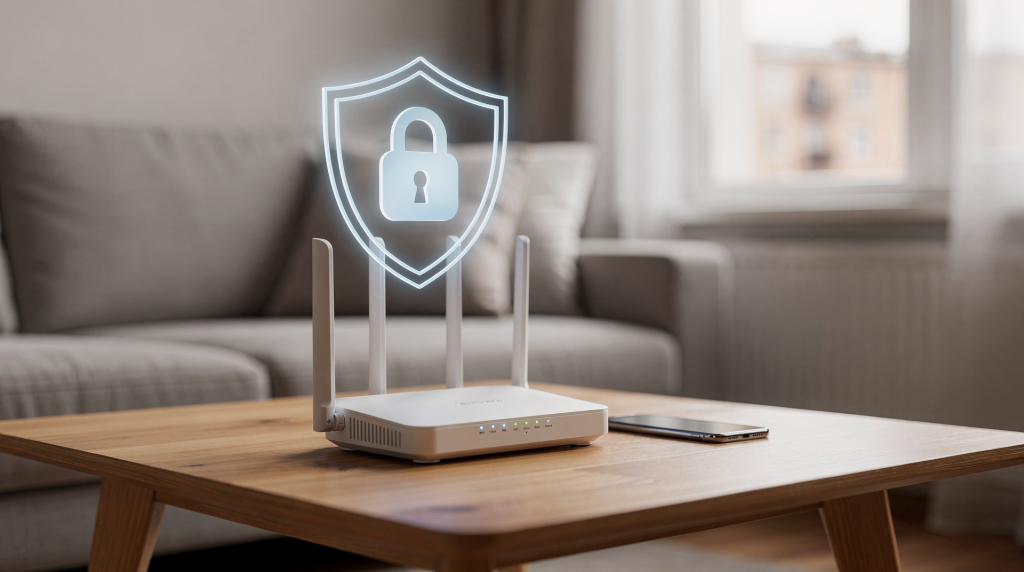
Защитить домашний Wi-Fi — это не разовое действие вроде смены пароля, а выстраивание многоуровневой системы обороны, где каждый элемент: протокол шифрования, мощность сигнала, настройки доступа — работает на предотвращение несанкционированного вторжения. Самый быстрый и эффективный способ закрыть сеть — сменить заводские пароли администратора и пользователя, включить шифрование WPA3 (или WPA2 как минимум), отключить уязвимый протокол WPS и разнести личные устройства и «умную» технику по разным изолированным сетям. Но чтобы защита была по‑настоящему надёжной, важно понимать, какие угрозы скрываются за каждым пунктом и почему настройки «из коробки» делают роутер открытой дверью.
Большинство пользователей полагают, что современный роутер автоматически защищён. На практике заводские конфигурации содержат лазейки, позволяющие соседям или злоумышленникам не только пользоваться вашим интернетом, но и перехватывать трафик или даже получать контроль над устройством. За годы настройки сетей и расследования инцидентов я не раз убеждался: стандартный логин‑пароль администратора и включённый WPS — это приглашение для атаки. В этом материале я дам конкретные инструкции — куда заходить, что отключать и как проверять результат, чтобы ваша сеть перестала быть лёгкой мишенью.
Почему ваш Wi-Fi может быть открыт для соседей и хакеров
Корень большинства проблем — заводские настройки, с которыми роутер попадает к вам в руки. Производитель жертвует безопасностью ради удобства первого запуска: логин и пароль администратора вроде admin/admin повторяются на миллионах устройств, а имя сети (SSID) часто содержит модель роутера. Опытный злоумышленник, увидев TP‑Link_1234, уже знает, с какой прошивкой и какими известными уязвимостями он имеет дело. Именно поэтому первый и главный шаг — стереть все следы заводской идентификации и перевести устройство в боевой режим.
Основные угрозы и как они работают
- Взлом через стандартные пароли. Если вы не меняли реквизиты входа в настройки роутера, любой, кто находится в радиусе действия Wi‑Fi, может зайти в веб‑интерфейс, изменить пароль доступа к интернету или открыть доступ к вашим файлам. В моей практике был случай, когда владелец небольшого офиса полгода работал с заводским паролем администратора и однажды утром обнаружил, что имя сети сменилось на требование выкупа — злоумышленник просто зашёл, активировал родительский контроль и вымогал деньги за разблокировку.
- Уязвимость протокола WPS. Функция Wi‑Fi Protected Setup позволяет подключиться без сложного пароля — по PIN‑коду или кнопке. Но PIN‑код фактически состоит из 7 эффективных цифр (из‑за особенностей проверки), которые перебираются за несколько часов даже при наличии мощного Wi‑Fi‑пароля. Я лично проводил такой тест: роутер с WPA2‑паролем из 20 символов был взломан за 3,5 часа исключительно через уязвимость WPS.
- Слабое шифрование. Протоколы WEP и WPA1 давно считаются скомпрометированными — данные, передаваемые по сети, можно прочитать без особых усилий. Современные WPA2 и WPA3 используют стойкое шифрование AES, которое практически не поддаётся прямому перебору. Без шифрования или со старым протоколом ваш трафик виден любому сканеру в радиусе действия.
- Слишком мощный сигнал. На максимальной мощности сигнал роутера часто выходит далеко за пределы квартиры — в подъезд, на улицу, к соседям. Это расширяет потенциальную зону атаки и увеличивает количество желающих попробовать подключиться. Достаточно снизить мощность до уровня стабильного покрытия внутри дома, и радиус угрозы резко сократится.
- Отсутствие фильтрации устройств. Без белого списка MAC‑адресов любой обладатель пароля подключается к вашей сети. Это опасно, когда пароль передаётся друзьям или случайно утекает: контролировать, кто именно в сети, становится невозможно.
Типичные ошибки пользователей
| Ошибка | Почему это опасно | Как исправить |
|---|---|---|
| Не сменен пароль администратора | Злоумышленник получает полный контроль над роутером | Установить уникальные логин и пароль в панели управления |
| Использование WPS | PIN‑код перебирается за часы, открывая доступ к сети | Отключить WPS в настройках безопасности |
| Старый протокол шифрования (WEP/WPA) | Данные легко перехватываются и читаются | Включить WPA3 или WPA2 с AES |
| Пароль из 6–8 символов | Пароль вскрывается за минуты атакой по словарю или перебором | Использовать фразу-пароль длиной от 12–16 символов |
| Скрытый SSID без дополнительной защиты | Сеть не видна обычным пользователям, но обнаруживается сканерами; подключиться могут все, кто знает имя | Скрыть SSID и обязательно включить MAC‑фильтрацию и стойкое шифрование |
Шаг 1: Смена заводских паролей и имени сети (SSID)
Первый и критически важный барьер — замена стандартных учётных данных. Это закрывает самый простой путь для получения контроля над устройством, который я видел в десятках случаев: от соседей, ворующих интернет, до целенаправленных атак с подменой DNS.
Смена пароля администратора
Заводские комбинации вроде admin/admin или admin/password известны любому начинающему злоумышленнику. Если вы их не меняли, любой подключившийся к сети (или просто находящийся в зоне приёма) может зайти в веб‑интерфейс и переписать настройки.
Пошагово:
- Откройте веб‑интерфейс роутера. Адрес обычно указан на наклейке снизу корпуса:
192.168.0.1,192.168.1.1или символьное имя наподобиеrouter.asus.com. - Введите текущие логин и пароль (если они стандартные, попробуйте
adminв обоих полях). - Перейдите в раздел Настройки системы (System), Управление (Management) или Администрирование (Administration).
- Найдите пункт смены пароля администратора.
- Задайте новый логин — не
admin, а что‑то уникальное, напримерhillary_admin— и сложный пароль длиной не менее 12 символов с буквами разного регистра, цифрами и спецсимволами. - Сохраните изменения и перезагрузите роутер.
Важный нюанс: Новый пароль не должен содержать личных данных (имён, дат рождения). Используйте генератор случайных фраз или менеджер паролей. Это однократное усилие, но оно закрывает основной вектор атаки на роутер.
Изменение имени сети (SSID)
Стандартное имя SSID вроде ASUS_5G или TP‑Link_2.4 раскрывает модель роутера, а значит — его возможные уязвимости. Смените его на нейтральное, не содержащее подсказок о вендоре или вашем адресе.
Как сменить:
- В веб‑интерфейсе роутера перейдите в раздел Беспроводной режим (Wireless) или Wi‑Fi.
- Найдите поле Имя сети (SSID).
- Введите уникальное название, например
Home_Network_AlphaилиSafe_WiFi_Zone. - Сохраните настройки.
После смены все устройства потеряют соединение — придётся заново подключать их, вводя новый пароль. Это нормально и необходимо для синхронизации безопасности.
Шаг 2: Выбор правильного протокола шифрования (WPA3 vs WPA2)
Шифрование — это математическая защита вашего трафика. Без него любой прибор в радиусе действия может перехватывать пароли, переписку и файлы. Выбор протокола напрямую определяет стойкость этого барьера.
Что такое WPA3 и почему он лучше
WPA3 — самый современный стандарт, внедрённый в 2018 году. Он устраняет архитектурные уязвимости предшественника и добавляет две ключевые возможности:
- Защита от офлайн‑перебора. Даже при слабом пароле злоумышленник не может бесконечно подбирать ключ — роутер блокирует повторные попытки после серии неудач.
- Индивидуальное шифрование сессий (Forward Secrecy). Даже если один пользователь будет скомпрометирован, трафик остальных устройств останется зашифрованным и недоступным.
- Безопасное подключение IoT‑устройств через протокол DPP без ввода пароля — идеально для умных ламп и камер, которые трудно настраивать вручную.
Когда использовать WPA2
Если ваш роутер выпущен до 2019 года и не поддерживает WPA3, или у вас есть старая умная техника, которая не умеет работать с новым протоколом, остановитесь на WPA2. При обязательном использовании стойкого пароля (более 12 символов) он обеспечивает высокий уровень защиты и остаётся минимальным приемлемым стандартом. Категорически избегайте WEP и WPA1 — они взламываются за минуты пассивного прослушивания эфира.
Настройка шифрования:
- В разделе Беспроводной режим найдите Тип безопасности или Протокол шифрования.
- Выберите WPA3‑Personal, если доступен, или WPA2/WPA3 Mixed для совместимости.
- Если WPA3 недоступен, установите WPA2‑PSK с алгоритмом AES.
- Сохраните изменения.
При использовании смешанного режима некоторые старые IoT‑устройства могут отказываться подключаться. Решение — вынести их в отдельную гостевую сеть с WPA2, оставив основную на WPA3.
Шаг 3: Создание сложного пароля доступа к Wi-Fi
Пароль — это последний рубеж между злоумышленником и вашей сетью. Даже с самым совершенным шифрованием короткий или предсказуемый пароль сводит защиту к нулю. Правило простое: длина и случайность — ваши союзники.
Требования к надёжному паролю
- Длина: Минимум 12 символов, лучше 16 и более. Каждый дополнительный символ экспоненциально увеличивает время перебора.
- Состав: Буквы верхнего и нижнего регистра, цифры и спецсимволы (
!,@,#,$). - Уникальность: Никогда не используйте пароль от Wi‑Fi где‑либо ещё — почта, соцсети, другие сети. Компрометация одного сервиса не должна открывать доступ ко всем.
- Непредсказуемость: Никаких имён, дат, кличек домашних питомцев. Алгоритмы атак по маскам и словарям легко обходят такие шаблоны.
Примеры паролей
| Тип пароля | Пример | Оценка безопасности |
|---|---|---|
| Слабый | mama1990 |
Взлом за секунды по словарю |
| Средний | Mama1990! |
Взлом за часы целенаправленного перебора |
| Надёжный | K7#mP9$xL2!vR5 |
Практически не взламывается прямым перебором |
| Фраза‑пароль | Red‑Bear‑Runs‑Fast‑2026! |
Очень стойкий, легко запомнить человеку |
Я рекомендую метод фразы‑пароля: возьмите 4–5 случайных слов, которые легко визуализировать (например, Синий, Слон, Пьёт, Кофе), соедините их дефисами и добавьте цифровой блок с символом — Синий‑Слон‑Пьёт‑Кофе‑2025!. Такая конструкция запоминается мгновенно, а для взлома требует астрономического времени даже при атаке с использованием мощностей GPU.
После смены пароля все устройства переподключаются заново — это норма. Убедитесь, что новый ключ надёжно сохранён в менеджере паролей.
Шаг 4: Отключение уязвимого протокола WPS
Протокол WPS создавался для упрощения подключения устройств нажатием кнопки или вводом короткого PIN‑кода. На практике он стал одной из самых эксплуатируемых уязвимостей десятилетия.
Почему WPS опасен
PIN‑код WPS — это 8 цифр, но алгоритм проверки разбивает его на две половинки, что сводит стойкость к перебору всего 7 символов (107 комбинаций). Без механизма блокировки неудачных попыток большинство роутеров позволяют перебрать все варианты за 2–5 часов. Сосед с ноутбуком в подъезде или злоумышленник в автомобиле у подъезда может получить доступ, даже если ваш основной пароль имеет 20 знаков.
Как отключить WPS
- В веб‑интерфейсе роутера откройте раздел Беспроводной режим или Безопасность.
- Найдите пункт WPS или Wi‑Fi Protected Setup.
- Переведите опцию в состояние Выключено (Off) или снимите соответствующую галку.
- Сохраните изменения и перезагрузите роутер.
После отключения WPS все устройства, ранее подключённые через кнопку или PIN, потребуют ввода обычного пароля. Это абсолютно безопасный метод, и именно его стоит использовать в дальнейшем.
Шаг 5: Фильтрация по MAC-адресам (белый список устройств)
MAC‑адрес — уникальный идентификатор сетевого интерфейса каждого устройства. Создав белый список, вы разрешаете подключение только тем гаджетам, чьи адреса вы внесли вручную. Это дополнительный эшелон обороны, а не замена стойкому паролю, потому что MAC‑адрес можно подменить (спуфить) специальным софтом. Однако в бытовых условиях такая мера резко снижает вероятность случайных подключений и заставляет злоумышленника потратить время на разведку и подбор адреса.
Как настроить
- Зайдите в веб‑интерфейс роутера, перейдите в раздел Беспроводной режим → Фильтрация MAC или Контроль доступа.
- Выберите режим Белый список (White List) или Разрешить (Allow).
- Добавьте MAC‑адреса ваших устройств. Узнать их можно:
- На телефоне: «Настройки» → «Wi‑Fi» → нажмите на имя сети → «Информация» (или «Дополнительно») → найдите «MAC‑адрес».
- На ПК (Windows): командная строка
cmd→ipconfig /all→ строка «Физический адрес».
- Сохраните настройки. Теперь постороннее устройство не подключится, даже если знает пароль.
Важно: Перед включением фильтрации обязательно занесите все свои устройства, включая те, которые выключаются редко (телевизоры, принтеры, умные колонки). Иначе они потеряют сеть.
Шаг 6: Создание гостевой сети и разделение устройств
Сегментация домашней сети — один из самых действенных, но недооценённых приёмов. Разделите устройства на изолированные зоны: основная для компьютеров и телефонов, гостевая для визитёров и отдельная для умной техники. Это ограничит распространение угрозы, даже если одно устройство будет скомпрометировано.
Гостевая сеть для визитёров
Гостевая сеть предоставляет доступ только к интернету, но не к вашим локальным ресурсам — файловым папкам, принтерам, камерам. Если друг подключит к такой сети заражённый смартфон, вирус не сможет проникнуть к вашим личным данным.
Как создать:
- Найдите в веб‑интерфейсе раздел Гостевая сеть (Guest Network).
- Включите её.
- Задайте имя сети (например,
Home_Guest) и отдельный пароль (можно попроще, но всё равно стойкий). - Убедитесь, что опция Доступ к локальной сети отключена.
- Сохраните настройки.
Отдельная сеть для IoT‑устройств
Умные лампочки, розетки и камеры часто имеют уязвимую прошивку и редко обновляются. Поместите их в изолированную гостевую сеть с отключённым локальным доступом. Даже если такое устройство станет частью ботнета, злоумышленник не доберётся до вашего ноутбука или сетевого хранилища.
Если роутер поддерживает несколько гостевых сетей или VLAN, создайте отдельный сегмент специально для IoT. Настройка аналогична: сеть с уникальным именем и паролем, запрет доступа к локальным ресурсам включён. После этого переподключите все умные устройства к новой WiFi‑точке.
Шаг 7: Обновление прошивки роутера
Производители регулярно закрывают критические дыры в прошивке, часто — после того, как уязвимость уже активно эксплуатируется. Откладывая обновление, вы остаётесь с известной брешью, которая может быть использована автоматизированными сканерами.
Как проверить и обновить
- В веб‑интерфейсе роутера откройте раздел Система (System), Обновление (Update) или Инструменты (Tools).
- Нажмите кнопку Проверить обновление (Check for Update) или подобную. Если доступна новая версия, установите её автоматически.
- Если автоматического обновления нет, скачайте файл прошивки с официального сайта производителя (внимательно сверяя модель роутера) и загрузите его вручную через тот же раздел.
- Не выключайте питание роутера до окончания процесса. После перезагрузки проверьте версию прошивки — она должна соответствовать заявленной.
Я рекомендую делать это раз в квартал или сразу после выхода новостей о критических уязвимостях. Свежая прошивка также часто приносит улучшения стабильности и новые функции безопасности, например поддержку WPA3.
Шаг 8: Ограничение мощности сигнала роутера
Чем шире покрытие вашего Wi‑Fi за пределами квартиры, тем больше потенциальных атакующих. На максимальной мощности сигнал спокойно проникает сквозь стены в подъезд, на лестничную клетку и даже на улицу. Снижение мощности — простой и эффективный способ уменьшить зону риска.
Как уменьшить мощность
- В веб‑интерфейсе роутера откройте раздел Беспроводной режим → Настройки (Settings) или Радиочастота.
- Найдите параметр Transmit Power (мощность передачи) или Сигнал.
- Измените значение с High (100%) на Medium (50–70%) или ниже, ориентируясь на стабильность приёма в дальней комнате.
- Сохраните изменения.
Подбирайте мощность экспериментально: начните с уменьшения до 70%, пройдитесь по дому, проверьте скорость в самых удалённых точках. Остановитесь на минимальном уровне, при котором покрытие остаётся достаточным. Заодно это снижает взаимные помехи с соседними сетями и улучшает общее качество связи.
Шаг 9: Скрытие SSID (в некоторых случаях)
Скрытие имени сети убирает её из общего списка у обычных пользователей — соседей, которые просто ищут «халявный интернет». Профессиональные сканеры всё равно обнаружат точку доступа, но случайные попытки подключения сократятся многократно.
Как скрыть SSID
- Перейдите в раздел Беспроводной режим.
- Найдите опцию Скрыть SSID (Hide SSID) или Отключить широковещание SSID.
- Включите её (поставьте галку).
- Сохраните настройки.
После скрытия гостям и новым устройствам придётся вручную вводить имя сети и пароль — разовое неудобство, которое окупается снижением фонового шума. Используйте этот метод только в сочетании с WPA3 и MAC‑фильтрацией; сам по себе он не даёт надёжной защиты.
Шаг 10: Контроль подключённых устройств и блокировка
Регулярный мониторинг списка клиентов роутера — быстрый способ выявить непрошеных гостей. Заведите привычку раз в неделю заглядывать в этот раздел, как проверяете замки на входной двери.
Как проверить и заблокировать
- В веб‑интерфейсе выберите раздел Статус (Status), Список устройств (Device List) или Клиенты (Clients).
- Сравните отображаемые устройства с вашим списком. Обращайте внимание на неизвестные имена, MAC‑адреса, незнакомые вендоры сетевых карт.
- При обнаружении постороннего нажмите Блокировать (Block) или Отключить (Disconnect), а затем внесите его MAC‑адрес в чёрный список, если роутер поддерживает.
- После блокировки обязательно смените пароль доступа к Wi‑Fi, так как прежний мог быть скомпрометирован.
Для удобства я рекомендую один раз составить таблицу всех ваших MAC‑адресов (ноутбук, телефоны, телевизор, камеры, консоли). Это займёт 10–15 минут, но потом вы мгновенно выявите чужое устройство.
Дополнительные меры защиты: Файрвол, VPN и UPnP
Файрвол роутера
Встроенный межсетевой экран (SPI‑брандмауэр) фильтрует входящий трафик и блокирует попытки сканирования портов из интернета. Убедитесь, что файрвол активен: найдите соответствующий пункт в разделе безопасности или межсетевого экрана и установите значение «Включено». Обычно он включён по умолчанию, но проверка не будет лишней.
Отключение UPnP
Universal Plug and Play позволяет приложениям и устройствам автоматически открывать порты на роутере, что удобно для игр, торрентов и видеозвонков. Однако этот же механизм может быть использован вредоносным ПО для проброса портов и организации атаки изнутри. Если вы не пользуетесь специфическими сервисами, требующими UPnP, отключите его в настройках — это закрывает ещё один вектор для злоумышленников.
Использование VPN
VPN не заменяет защиту домашней сети, но добавляет уровень шифрования для вашего трафика, уходящего в интернет. Особенно это актуально, если вы часто подключаетесь к открытым сетям в кафе или хотите скрыть свою активность от провайдера. Настройка VPN‑клиента на роутере (если он поддерживает) распространяет защиту на все устройства автоматически.
Отключение управления через Wi‑Fi
Если вы хотите максимально обезопасить панель управления, запретите доступ к ней по беспроводному соединению. Тогда для любых изменений потребуется физическое подключение по кабелю Ethernet. Настройте эту опцию в разделе администрирования — и злоумышленник, даже проникнув в сеть, не сможет изменить настройки без прямого доступа к роутеру.
Чек-лист: 10 шагов для полной защиты Wi‑Fi
- Смените пароль администратора на уникальный и сложный. Забудьте про
admin/admin. - Смените имя сети (SSID), уберите упоминания модели роутера.
- Включите WPA3 (или WPA2, если роутер старый) в качестве протокола шифрования.
- Создайте сложный пароль Wi‑Fi длиной не менее 12 символов, лучше — фразу‑пароль.
- Отключите WPS в настройках безопасности. Никаких исключений.
- Создайте гостевую сеть для визитёров и изолированную сеть для умных устройств.
- Обновите прошивку до актуальной версии вручную или автоматически.
- Уменьшите мощность сигнала, чтобы покрытие не выходило далеко за пределы дома.
- Включите MAC‑фильтрацию — настройте белый список своих устройств.
- Регулярно проверяйте список подключённых клиентов и блокируйте посторонние MAC‑адреса.
Типовые ошибки и важные нюансы
Ошибка 1: «У меня старый роутер, он не поддерживает WPA3»
Используйте WPA2 с сильным паролем и алгоритмом AES. Это минимальный приемлемый стандарт. Обязательно отключите WPS и регулярно обновляйте прошивку — старые модели получают патчи для известных уязвимостей ещё долгое время.
Ошибка 2: «Скрытый SSID — это полная защита»
Скрытие SSID не защищает от целенаправленной атаки, потому что сеть легко обнаруживается анализаторами трафика. Это лишь мера против случайных подключений. Всегда сочетайте её с WPA3 и MAC‑фильтрацией.
Ошибка 3: «Я не меняю пароль, он у меня сложный»
Сложный пользовательский пароль бесполезен, если пароль администратора остался заводским. Злоумышленник просто зайдёт в панель управления и установит свои правила. Обязательно меняйте оба пароля.
Ошибка 4: «У меня много умных устройств, я не могу создать отдельную сеть»
Почти все современные роутеры поддерживают гостевую сеть. Выделите под IoT одну гостевую точку с отключённым локальным доступом. Если роутер поддерживает VLAN — используйте виртуальные сегменты для дополнительной изоляции.
Ошибка 5: «Я не обновляю прошивку, роутер работает нормально»
Отсутствие обновлений оставляет в роутере известные хакерам уязвимости. Атаки часто автоматизированы: боты сканируют интернет в поиске устройств с устаревшей прошивкой. Регулярное обновление — это базовая гигиена, которую нельзя игнорировать.
FAQ: Часто задаваемые вопросы
Как узнать, кто подключен к моему Wi‑Fi?
Зайдите в веб‑интерфейс роутера, откройте раздел Статус или Список устройств. Вы увидите таблицу с именами, IP и MAC‑адресами. Сравните их со своим реестром устройств. Неизвестный производитель сетевой карты или имя вроде android-unknown без вашего участия — явный признак постороннего.
Что делать, если я обнаружил постороннее устройство в сети?
Немедленно нажмите Блокировать или Отключить в списке клиентов. Если роутер позволяет, добавьте MAC‑адрес в чёрный список. Затем смените пароль доступа к Wi‑Fi и, желательно, пароль администратора — чтобы исключить повторное проникновение.
Можно ли защитить Wi‑Fi без смены пароля?
Нет. Пароль — основной ключ доступа. Без его смены любой, кто знает текущий пароль, останется в сети. Даже если вы включите все остальные механизмы, компрометация пароля сведёт их на нет.
Как защитить Wi‑Fi, если у меня старый роутер?
Используйте WPA2 с длинной фразой‑паролем, отключите WPS, смените заводские учётные данные администратора, обновите прошивку до последней доступной и при необходимости уменьшите мощность сигнала. Такой набор даёт высокий уровень защиты даже на возрастном оборудовании.
Нужен ли VPN для защиты домашнего Wi‑Fi?
VPN не заменяет перечисленные выше меры, но добавляет шифрование трафика на участке от роутера до VPN‑сервера. Это полезно, если вы не доверяете провайдеру или часто пользуетесь публичными сетями. Дома можно развернуть VPN‑клиент прямо на роутере, чтобы защитить все устройства разом.
Как часто нужно менять пароль Wi‑Fi?
Рекомендую менять пароль раз в 3–6 месяцев или сразу при подозрении на утечку (например, после того, как им поделились с большой компанией гостей). Регулярная ротация снижает риск использования скомпрометированных учётных данных.
Что делать, если роутер не поддерживает гостевую сеть?
Ищите возможность создания VLAN в расширенных настройках. Если и это недоступно, рассмотрите замену роутера на недорогую модель с поддержкой гостевых сетей — это вложение в безопасность, которое окупается спокойствием.
Как проверить, что мой Wi‑Fi защищён?
Контрольный список: шифрование установлено на WPA3 или WPA2, WPS выключен, пароль администратора уникальный, список подключённых клиентов не содержит незнакомых устройств, мощность сигнала соответствует зоне покрытия внутри жилья, прошивка актуальна. Если все пункты выполнены — ваша сеть в отличной форме.
Защита домашнего Wi‑Fi — это не разовый проект, а привычка цифровой гигиены. Десять шагов из этого руководства создают эшелонированную оборону, которая останавливает подавляющее большинство угроз. Регулярно обновляйте прошивку, следите за списком устройств и ротируйте пароли, и ваша сеть останется настоящей крепостью.