Как защитить смартфон от кражи данных и слежки
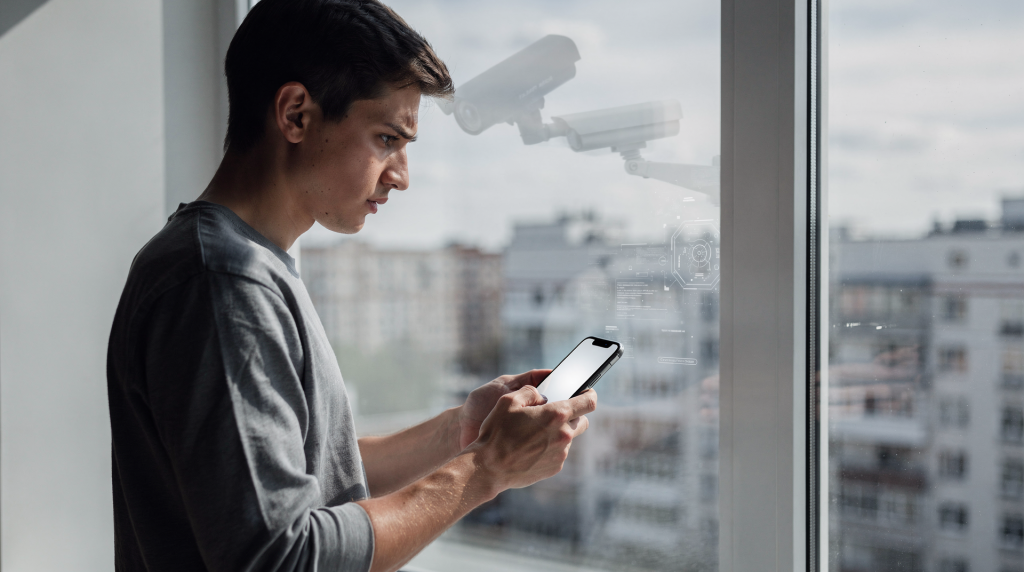
Смартфон давно перестал быть просто средством связи. Сегодня в этом компактном устройстве сосредоточена вся наша цифровая жизнь: банковские счета, паспортные данные, рабочие и личные переписки, облачные хранилища с документами. И проблема в том, что кража данных происходит не только когда телефон физически попадает в чужие руки. Злоумышленники могут получить доступ к информации через уязвимости в операционной системе, фишинговые ссылки в мессенджерах или скрытые приложения слежки — и всё это в тот момент, когда аппарат лежит у вас в кармане.
За годы работы с инцидентами безопасности я вывел для себя простое правило: защита смартфона требует действий по двум направлениям одновременно. Первое — физическая безопасность устройства, второе — блокировка доступа к данным через цифровые каналы. Одно без другого работает плохо: даже самый сложный пароль не поможет, если телефон не заблокирован, а шифрование бесполезно, когда злоумышленник получил удалённый доступ через вредоносное приложение.
В этом материале собрана практическая система защиты для Android и iOS, которая опирается на встроенные функции операционных систем, правильные настройки безопасности и осознанные поведенческие привычки. Никакой магии — только то, что реально работает в России сейчас, с учётом доступных инструментов и типовых сценариев атак.
Почему смартфон — главная цель для злоумышленников
В одном устройстве сконцентрирован критический объём чувствительной информации. Если телефон попадает к злоумышленнику — неважно, физически или через удалённый доступ — последствия развиваются каскадно. Одно цепляется за другое: через банковское приложение получают доступ к деньгам, через мессенджеры — к перепискам, через сохранённые пароли — ко всем остальным аккаунтам. Восстановление после такого инцидента занимает недели, а иногда и месяцы.
| Тип данных | Риск при краже |
|---|---|
| Банковские приложения | Прямой доступ к счёту, возможность перевода средств |
| Переписки в мессенджерах | Компрометация личных и рабочих данных, шантаж |
| Фото и документы | Утечка паспортных данных, снимков недвижимости, детей |
| Аккаунты (Google, Apple, соцсети) | Полный контроль над цифровой идентичностью |
| Ключи доступа (2FA) | Перехват паролей через SMS или пуши |
Рост кибератак через мобильные устройства в России связан не с какими-то особенно сложными техниками взлома, а с тем, что пользователи систематически пренебрегают базовыми правилами. Слабый пароль на блокировке экрана, отключённое шифрование, доверие к неизвестным приложениям, скачанным не из официальных магазинов — именно с этого начинается большинство инцидентов. По моему опыту расследования таких случаев: в восьми случаях из десяти злоумышленник не взламывает устройство, а просто заходит через открытую дверь.
Часть 1. Физическая защита: как не дать телефону украсть
Физическая кража смартфона — самый прямой и быстрый путь к вашим данным. Если устройство оказалось у злоумышленника, даже сильное шифрование может быть скомпрометировано — особенно если телефон в момент кражи был разблокирован или защищён простым графическим ключом. Поэтому физическую защиту нужно выстраивать как эшелонированную: сначала предотвратить саму возможность кражи, затем усложнить доступ к устройству, и наконец — сохранить возможность удалённого контроля.
1.1. Настройте надёжную блокировку экрана
Биометрия — отпечаток пальца или распознавание лица — удобна, но не абсолютна. В некоторых ситуациях, например при использовании качественных масок или 3D-моделей, биометрическая защита может быть обманута. Поэтому биометрия должна быть дополнением, а не заменой надёжному паролю или ПИН-коду. Золотой стандарт: биометрия для ежедневного удобства, сложный ПИН-код как резервный метод.
Как настроить на Android:
- Откройте Настройки → Безопасность → Блокировка экрана.
- Выберите тип: ПИН-код, Пароль или Графический ключ.
- Установите ПИН-код от 6 цифр (минимум 4, но лучше 6+).
- Включите Автоблокировку через 15–30 секунд после последнего использования.
Как настроить на iOS:
- Настройки → Основные → Блокировка экрана и код-пароль.
- Выберите Шестизначный код (или Сложный код для максимальной защиты).
- Включите Автоблокировка → 1 минута или меньше.
Важно: Не используйте простые коды (1234, 0000, даты рождения). Злоумышленники могут их подобрать за секунды. Комбинация должна быть неочевидной и не привязанной к личным датам.
1.2. Включите функцию «Блокировка при краже» (Android)
Одна из самых недооценённых функций, появившихся в Android 14 — Theft Detection Lock («Блокировка при краже»). Она использует алгоритмы машинного обучения для анализа движений устройства: если телефон резко выхватывают из рук и начинают быстро перемещаться (типичный сценарий уличной кражи), экран автоматически блокируется, даже если до этого был разблокирован. В моей практике был случай, когда именно эта функция спасла владельца от компрометации банковского приложения — телефон выхватили на бегу, но через две секунды он уже был заблокирован.
Как активировать:
- Откройте Настройки → Google → Все сервисы → Защита от кражи.
- Включите Блокировка при краже.
- Включите Блокировка в офлайн-режиме (телефон блокируется даже без сети).
- Включите Удалённая блокировка (можно заблокировать через сайт android.com/lock).
Ограничение: Функция работает только на устройствах с Android 14+. Если настройка серая — ваше устройство не поддерживает эту функцию. В таком случае компенсируйте это минимальной автоблокировкой и сложным паролем.
1.3. Активируйте «Найти моё устройство» (Android) и «Локатор» (iOS)
Сервисы геолокации и удалённого управления — это ваш последний рубеж обороны, когда телефон уже украден. Они позволяют отследить местоположение устройства, принудительно заблокировать его или полностью стереть данные. Настроить их нужно заранее, потому что после кражи доступа к настройкам уже не будет.
Android: «Найти моё устройство»
- Настройки → Безопасность → Найти устройство → Активируйте переключатель.
- Убедитесь, что Google-аккаунт подключён и синхронизация включена.
- При краже: зайдите на android.com/lock, введите номер телефона и заблокируйте устройство.
iOS: «Локатор» (Find My)
- Настройки → [Ваше имя] → Локатор → Включите Находить меня.
- Включите Режим отсутствия (Lockdown Mode) — он блокирует все уведомления и ограничивает доступ к данным.
- При краже: зайдите на icloud.com/find, выберите устройство и нажмите «Заблокировать» или «Удалить данные».
Нюанс: На iOS «Режим отсутствия» (Lockdown Mode) максимально ограничивает функциональность, но защищает от удалённого доступа. Используйте его в опасных зонах — например, в путешествиях или при подключении к публичным сетям.
1.4. Запишите IMEI и застрахуйте устройство
IMEI — это уникальный идентификатор вашего телефона, который остаётся неизменным даже при сбросе и смене SIM-карты. Если устройство украдено, вы сможете сообщить этот номер в полицию и оператору связи для блокировки на уровне сети. Оператор вносит IMEI в чёрный список, и телефон перестаёт работать с любыми SIM-картами в стране. Работает не всегда и не везде, но шансы вернуть устройство повышает.
Как найти IMEI:
- На Android: Настройки → О телефоне → IMEI.
- На iOS: Настройки → Основные → О телефоне → IMEI.
- Или введите
*#06#на экране звонка.
Сохраните IMEI на бумаге или в облаке — в момент кражи вы вряд ли вспомните, где лежит эта информация.
Дополнительно: Застрахуйте смартфон. Многие банки и страховые компании предлагают покрытие от кражи и повреждения. При наступлении страхового случая это как минимум компенсирует финансовые потери.
1.5. Поведенческие правила: как не стать жертвой кражи
Никакие настройки не помогут, если телефон лежит на виду у всех, а вы отвлеклись на разговор. За годы работы с пострадавшими я вывел несколько правил, которые звучат банально, но игнорируются с завидным постоянством.
- Не кладите телефон в задние карманы — это самое уязвимое место, особенно в толпе или транспорте.
- Используйте рюкзак с противоугонными молниями — скрытые или блокируемые застёжки снижают вероятность быстрого доступа.
- Не носите все ценные вещи вместе (телефон, карты, паспорт) — держите их в разных местах.
- Не оставляйте телефон на столе в кафе, транспорте или на улице — даже на минуту.
- Не показывайте новый дорогой телефон публично — это привлекает внимание, особенно в незнакомых районах.
- Используйте сумку с толстыми strap и канвасным основанием, чтобы её нельзя было быстро отрезать.
Типовая ошибка: Пользователи оставляют телефон на столе, считая, что «я тут, никто не возьмёт». Злоумышленники действуют за секунды — им достаточно момента, когда вы отвернулись к меню или заговорились с официантом.
Часть 2. Цифровая защита: как заблокировать доступ к данным
Если телефон украден, но правильно заблокирован, злоумышленник не получит доступ к данным. Но ситуация кардинально меняется, если доступ получен удалённо — через уязвимость в приложении, фишинговую ссылку или шпионское ПО. В этом случае блокировка экрана уже не поможет: вредонос работает изнутри системы, имея те же права, что и легитимные приложения.
2.1. Включите шифрование данных
Шифрование превращает все данные на устройстве в нечитаемый код, который можно расшифровать только с правильным ключом — вашим паролем или ПИН-кодом. На современных смартфонах шифрование включено по умолчанию, но я не раз сталкивался с ситуациями, когда пользователи случайно отключали его при экспериментах с настройками. Проверить состояние шифрования стоит при первой же возможности.
На Android:
- Настройки → Безопасность → Шифрование и учётные данные.
- Нажмите Зашифровать данные (если не включено).
- Убедитесь, что Шифрование SD-карты тоже включено (если используется).
На iOS:
Шифрование включено автоматически при настройке устройства. Проверить можно:
- Настройки → Основные → О телефоне → Шифрование (должно быть «Включено»).
Важно: Если вы сбросите телефон без пароля, данные будут полностью уничтожены. Не сбрасывайте устройство без пароля, если не хотите потерять всё.
2.2. Установите антивирус и блокировщик приложений
На Android антивирус — это не паранойя, а осмысленная защита. Вредоносные приложения могут скрытно следить за вами, перехватывать SMS с банковскими кодами или записывать экран. Хороший антивирус обнаружит такое поведение на ранней стадии. На iOS ситуация иная: система закрыта, и антивирус там не нужен, но блокировка отдельных приложений через «Экранное время» всё равно полезна.
Рекомендуемые антивирусы (Россия):
- Kaspersky Internet Security для Android
- Dr.Web Security
- Avast Mobile Security
Как установить:
- Скачайте из Google Play (не из сторонних сайтов).
- Запустите полную проверку.
- Включите Защиту от кражи и Блокировку приложений.
Блокировка приложений:
- Настройки → Безопасность → Блокировка приложений.
- Выберите приложения (например, банк, мессенджер).
- При открытии будет запрашиваться ПИН-код.
Нюанс: На iOS антивирусы не нужны (система закрыта), но можно использовать блокировку приложений через Экранное время — это даст дополнительный барьер для банковских и почтовых приложений.
2.3. Используйте менеджер паролей
Хранение паролей на телефоне в заметках или, что ещё хуже, в браузере — одна из самых частых причин каскадных взломов, с которыми я сталкивался. Если телефон украден и разблокирован, злоумышленник получает доступ сразу ко всем аккаунтам: почта, банк, соцсети, облачные хранилища. Менеджер паролей решает эту проблему централизованно и безопасно.
Что делать:
- Используйте менеджер паролей: Kaspersky Password Manager, 1Password, Bitwarden.
- Синхронизируйте пароли с облаком (но с шифрованием — все перечисленные менеджеры его поддерживают).
- Не сохраняйте пароли в браузере (Chrome, Safari) — это равносильно хранению их в открытом виде.
Пример: Если вы храните пароль от банка в заметках на телефоне, и телефон украден — банк будет взломан раньше, чем вы успеете позвонить в поддержку.
2.4. Активируйте двухфакторную аутентификацию (2FA)
Двухфакторная аутентификация добавляет второй слой проверки: пароль + код из SMS, пуша или приложения-генератора. Даже если злоумышленник знает ваш пароль — а утечки баз данных происходят регулярно — без второго фактора он не войдёт в аккаунт. Но здесь есть тонкость: SMS как второй фактор — не самый надёжный вариант, потому что существуют техники перехвата.
Как настроить:
- Банки: Включите 2FA в приложении (SMS + пуш).
- Google/Apple: В настройках аккаунта → Безопасность → 2FA.
- Соцсети: В настройках → Безопасность → 2FA.
Важно: Не используйте SMS как единственный метод 2FA — SMS можно перехватить через атаки на SS7 или подмену SIM-карты. Лучше использовать приложение-генератор кодов (например, Google Authenticator, Kaspersky Passkey).
2.5. Выберите мессенджер со сквозным шифрованием
Сквозное шифрование (E2EE) гарантирует, что переписка видна только вам и собеседнику. Даже сервер мессенджера не может прочитать сообщения. Это критически важно, потому что переписки часто содержат пароли, адреса, финансовые детали и личную информацию, которую можно использовать для шантажа или социальной инженерии.
Рекомендуемые мессенджеры:
- WhatsApp (E2EE по умолчанию для всех чатов)
- Telegram (только в «Секретных чатах»)
- Signal (полное E2EE, лучший выбор для приватности)
- VK Мессенджер (E2EE в приватных чатах)
Типовая ошибка: Пользователи используют Telegram в обычных чатах, считая, что «это безопасно». В обычных чатах Telegram не шифрует переписку сквозным шифрованием — сообщения хранятся на серверах в расшифрованном виде.
2.6. Защитите электронную почту
Почта — это мастер-ключ ко всем вашим аккаунтам. Через неё восстанавливаются пароли, приходят подтверждения транзакций и уведомления безопасности. Если злоумышленник получает доступ к почте, он может перехватить контроль над любым сервисом, где вы регистрировались. Поэтому защита почты — это приоритет номер один.
Что делать:
- Используйте защищённые почтовые сервисы: ProtonMail, Tutanota, Kaspersky Mail.
- Включите 2FA на почте — обязательно через приложение-генератор, а не SMS.
- Не используйте общую почту для важных аккаунтов — заведите отдельный ящик для банков и госуслуг.
- Установите расширения для шифрования (например, PGP для Gmail), если передаёте чувствительные данные.
Нюанс: Если вы используете Gmail, обязательно включите 2FA и не храните пароли в браузере. Gmail удобен, но без двухфакторки он уязвим для атак с подбором пароля.
Часть 3. Защита от слежки: как обнаружить и убрать скрытые приложения
Слежка — это более тонкий вектор атаки, чем прямая кража данных. Злоумышленника интересует не мгновенный доступ, а долгосрочный мониторинг: с кем вы общаетесь, где находитесь, что обсуждаете. Для этого используются скрытые приложения — так называемое stalkerware, — которые работают в фоновом режиме и передают данные на удалённый сервер. Обнаружить их непросто, но возможно.
3.1. Как обнаружить приложение слежки
Скрытые приложения маскируются под системные процессы, но выдают себя косвенными признаками. Телефон начинает жить своей жизнью: быстрее разряжается, греется без нагрузки, медленнее реагирует на команды. Это не гарантия слежки, но повод проверить систему.
| Признак | Что делать |
|---|---|
| Телефон быстро разряжается | Проверьте Настройки → Батарея → Использование батареи |
| Телефон работает медленно | Проверьте Настройки → Приложения → Все приложения |
| Появляются неизвестные приложения | Удалите их вручную |
| В фоне идут процессы | Проверьте Диспетчер задач (Android) или Activity Monitor (iOS) |
Как проверить на Android:
- Настройки → Приложения → Все приложения.
- Проверьте список на неизвестные приложения (например, «GPS Tracker», «Parent Control», «Security» — такие названия часто маскируют шпионское ПО).
- Если приложение не установлено вами — удалите его.
Как проверить на iOS:
- Настройки → Основные → Управление устройствами.
- Проверьте Установленные приложения.
- Если приложение не установлено вами — удалите его.
Важно: На iOS скрытые приложения сложнее обнаружить из-за закрытости системы, но можно проверить Управление устройствами и Настройки → Основные → Обновления на предмет неожиданных профилей.
3.2. Как удалить приложение слежки
Если вы нашли скрытое приложение, простое удаление через настройки — это первый шаг. Но шпионское ПО часто оставляет за собой следы: изменённые права доступа, скрытые профили или модифицированные системные файлы. Поэтому после обнаружения лучше действовать по полной программе.
- Удалите его через Настройки → Приложения.
- Сбросьте настройки до заводских (если не уверены, что удалено всё).
- Смените все пароли (почта, банк, соцсети) — причём с другого устройства, не с заражённого телефона.
- Обратитесь в техническую поддержку (если не можете удалить приложение стандартными средствами).
Нюанс: На Android можно использовать Антивирус для удаления скрытых приложений — большинство современных антивирусов находят stalkerware. На iOS — только сброс настроек, потому что антивирусы не имеют доступа к системным файлам.
3.3. Используйте приложения-блокировщики
Даже если приложение выглядит легитимно, оно может передавать данные в фоне — например, геолокацию или список контактов. Блокировщики интернет-доступа позволяют точечно отключать сеть для отдельных приложений, не удаляя их. Это полезно для программ, которые не должны выходить в интернет по своей логике.
Как использовать:
- Скачайте Blokada или NetGuard из Google Play.
- Включите Блокировку интернета для приложений.
- Выберите приложения, которые не должны иметь доступ к интернету.
Пример: Если вы не хотите, чтобы приложение «Камера» передавало данные, заблокируйте ему интернет. Легитимное приложение камеры не нуждается в сетевом доступе для съёмки, а шпионское — нуждается для отправки снимков.
Часть 4. Чек-лист: 10 шагов для полной защиты смартфона
Система безопасности не собирается за один вечер, но этот чек-лист даёт последовательность действий, которая покрывает основные векторы угроз. Выполняйте шаги по порядку — каждый следующий усиливает предыдущий.
- Установите ПИН-код от 6 цифр и автоблокировку через 15 секунд.
- Включите «Блокировка при краже» (Android 14+).
- Активируйте «Найти моё устройство» (Android) или «Локатор» (iOS).
- Запишите IMEI и сохраните на бумаге.
- Включите шифрование данных.
- Установите антивирус (Kaspersky, Dr.Web).
- Используйте менеджер паролей (1Password, Bitwarden).
- Активируйте 2FA на всех аккаунтах.
- Выберите мессенджер с E2EE (Signal, WhatsApp).
- Проверьте наличие скрытых приложений и удалите их.
Дополнительно: Застрахуйте смартфон и держите резервный телефон (старый, с активной SIM-картой) в сумке — в случае кражи основного устройства вы останетесь на связи.
Часть 5. Что делать, если телефон украден
Кража телефона — это стресс, и в первые минуты сложно действовать хладнокровно. Но именно первые минуты критичны: чем быстрее вы заблокируете устройство и смените пароли, тем меньше данных попадёт к злоумышленнику. Держите этот план в голове или сохраните где-то вне телефона.
5.1. Пошаговый план действий
- Сообщите в полицию (ближайший участок) — это нужно в том числе для страховой и блокировки по IMEI.
- Заблокируйте устройство через android.com/lock (Android) или icloud.com/find (iOS).
- Смените все пароли (почта, банк, соцсети) — начните с почты, потому что через неё восстанавливается всё остальное.
- Отключите 2FA на старых устройствах и перевыпустите на новом.
- Сделайте резервную копию данных (если есть доступ к облаку).
- Застрахуйте устройство (если есть страховка).
- Сообщите оператору о краже (чтобы заблокировать SIM-карту и предотвратить перехват SMS с кодами).
5.2. Как проверить, не украден ли телефон
Иногда телефон не украден, а просто потерян или оставлен в неочевидном месте. Прежде чем паниковать, проверьте несколько точек:
- Проверьте местоположение через «Найти моё устройство» или «Локатор» — если телефон лежит в соседнем кафе, это не кража.
- Проверьте активность — если телефон не разряжается, но не отвечает на звонки, возможно, он в режиме «отсутствия» (Lockdown Mode).
- Проверьте историю звонков и переписки — если они изменились, возможно, доступ у злоумышленника, и нужно действовать по плану выше.
Нюанс: Если телефон не разряжается, но не работает — возможно, он в режиме «отсутствия» (Lockdown Mode). В этом случае он продолжает передавать геолокацию, но интерфейс заблокирован.
FAQ: Ответы на частые вопросы
1. Можно ли защитить телефон от кражи без антивируса?
Да, если вы используете встроенные функции (блокировка при краже, шифрование, 2FA). Антивирус помогает обнаружить вредоносные приложения, но не является обязательным, если вы правильно настроили систему и не скачиваете софт из непроверенных источников.
2. Что лучше: биометрия или пароль?
Пароль (ПИН-код от 6 цифр) надёжнее как основной метод. Биометрия удобна для быстрой разблокировки, но может быть обманута. Используйте оба: биометрию для ежедневного удобства, пароль как резервный метод.
3. Как узнать, украден ли телефон?
Проверьте местоположение через «Найти моё устройство» или «Локатор». Если телефон не разряжается, но не работает — возможно, он в режиме «отсутствия».
4. Можно ли восстановить данные после кражи?
Да, если вы сделали резервную копию в облаке (Google Диск, iCloud). Данные с самого устройства после сброса не восстановить — поэтому резервное копирование нужно настраивать заранее.
5. Что делать, если телефон украден, но не заблокирован?
Заблокируйте его через android.com/lock или icloud.com/find — это можно сделать удалённо, даже если экран был разблокирован. Затем смените все пароли, начиная с почты.
6. Как защитить детей от слежки в интернете?
- Используйте приложения-блокировщики (Blokada, NetGuard) для контроля сетевого доступа.
- Включите 2FA на всех аккаунтах ребёнка.
- Не давайте детям доступ к банковским приложениям на своих устройствах.
- Используйте защищённые почтовые сервисы для детей — это снижает риск фишинга.
7. Можно ли защитить телефон от кражи в путешествиях?
Да, используйте рюкзак с противоугонными молниями, не носите все ценные вещи вместе, включите отслеживание и запишите IMEI заранее. В путешествиях телефон — особенно лакомая цель, потому что на нём часто хранятся сканы документов и билеты.
8. Что делать, если телефон украден, но SIM-карта не заблокирована?
Сообщите оператору о краже и заблокируйте SIM-карту немедленно — через SIM-карту могут прийти коды 2FA. Затем смените все пароли на аккаунтах, к которым привязан этот номер.
9. Можно ли использовать старый телефон как резервный?
Да, используйте старый телефон с активной SIM-картой в сумке. Это даст возможность быстро выйти в сеть и заблокировать основное устройство, не тратя время на восстановление доступа.
10. Как защитить смартфон от кражи данных в России?
- Используйте встроенные функции (блокировка при краже, шифрование, 2FA).
- Не храните пароли на телефоне — только в менеджере паролей.
- Используйте менеджер паролей с шифрованием.
- Включите 2FA на всех аккаунтах — через приложение-генератор, а не SMS.
- Проверьте наличие скрытых приложений — особенно если телефон ведёт себя необычно.
Вывод
Защита смартфона от кражи данных и слежки — это не разовая акция, а система мер, которая складывается из трёх компонентов: физической защиты устройства, цифровой безопасности и осознанного поведения. Настроить блокировку экрана, включить шифрование, активировать двухфакторную аутентификацию, перейти на менеджер паролей, проверить устройство на скрытые приложения — каждый из этих шагов по отдельности не решает проблему, но вместе они создают эшелонированную защиту, которую злоумышленнику преодолеть на порядок сложнее.
Если телефон украден — не паникуйте, а действуйте по плану: заблокируйте устройство, смените пароли и сообщите в полицию. Главное — сделать это быстро, пока злоумышленник не добрался до данных.
Вы не можете предотвратить все угрозы, но можете снизить риски до минимума. Начните с чек-листа выше — и вы построите собственную систему безопасности, шаг за шагом, без лишнего бюджета и технической сложности. Большинство проблем начинаются с бытовых ошибок, а не с изощрённых атак, — значит, и защита начинается с простых действий, которые доступны каждому.