Почему двухфакторная аутентификация защищает лучше пароля
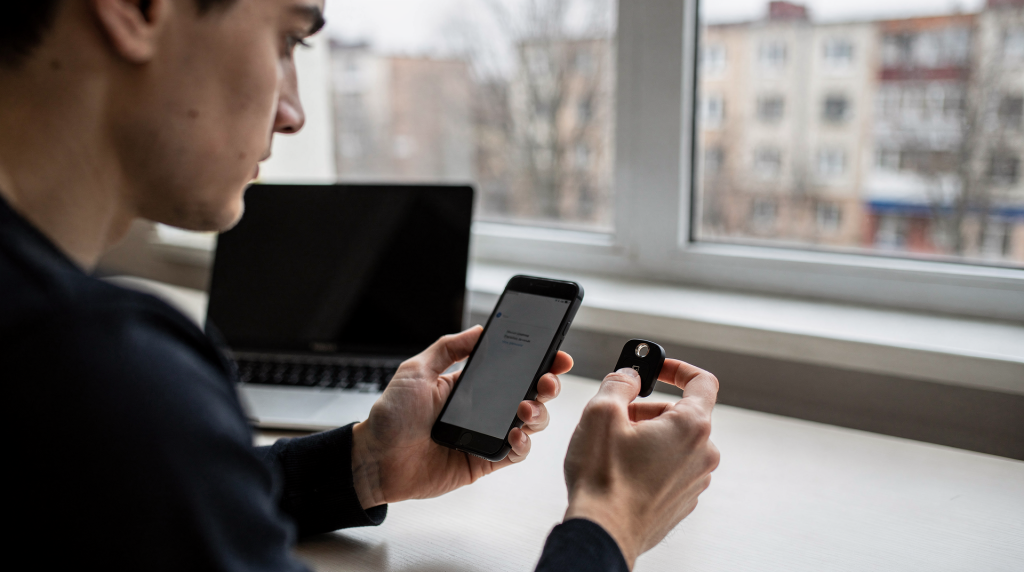
За годы расследований инцидентов я вывел простое правило: пароль перестаёт быть защитой в тот момент, когда кто-то ещё его узнаёт. А узнают его, к сожалению, постоянно. Мы привыкли думать, что длинная строка из букв, цифр и спецсимволов — это надёжный бастион. Но практика показывает обратное: даже самая изощрённая комбинация может быть скомпрометирована за секунды, и дело тут не в сложности, а в самом принципе «одного ключа».
Давайте разберёмся, почему полагаться только на пароль — это иллюзия защиты, и как двухфакторная аутентификация становится тем самым рубежом, который реально спасает аккаунты. Я дам пошаговое руководство по настройке, разберу типичные ошибки и объясню, какие методы 2FA работают на вас, а какие — работают против вас.
Пароль — это не защита, а просто ключ
Чтобы понять силу двухфакторной аутентификации, нужно сначала честно признать: пароль — это секрет, который вы знаете. А в цифровом мире любой секрет, который можно знать, рано или поздно можно и узнать. Я не раз сталкивался с этим, ещё когда администрировал сети в небольших компаниях: сотрудники искренне верили, что их «сложный» пароль защитит корпоративную почту, а через неделю их учётные данные уже гуляли по даркнету.
Как пароли попадают к злоумышленникам?
Злоумышленники не ломают пароли — они их получают. И вот основные каналы, по которым это происходит, даже если вы не совершали очевидных ошибок:
- Фишинг. Вы получаете письмо, которое выглядит точь-в-точь как запрос от вашего банка, соцсети или почтового сервиса. Ссылка ведёт на поддельный сайт, где вы вводите пароль — и в этот момент злоумышленник его уже записал. Я видел такие страницы: они копируют дизайн оригинала до пикселя, и отличить их на глаз почти невозможно.
- Кража баз данных. Крупные компании — от сервисов доставки до игровых платформ — регулярно подвергаются атакам. Когда хакеры взламывают базу, они получают миллионы паролей пользователей. Эти данные потом продаются на чёрных рынках, и ваш пароль может оказаться в очередной утечке даже спустя годы после того, как вы его придумали.
- Перехват трафика. При использовании незащищённых сетей — например, в кафе или через публичный Wi-Fi без VPN — ваш пароль может быть перехвачен программно. Я настраивал межсетевые экраны достаточно долго, чтобы знать: открытая сеть — это как разговор в переполненной комнате, где каждый может подслушать.
- Брутфорс (Brute-force). Хотя современные алгоритмы защиты от перебора работают хорошо, для простых паролей вроде
123456,passwordилиivanovавтоматические программы подбирают комбинации мгновенно. Сложность тут не помогает: брутфорс эффективен именно против типовых шаблонов. - Социальная инженерия. Злоумышленники могут узнать ваш пароль, просто пообщавшись с вами в соцсетях. Если вы часто публиковали информацию о своих привычках, имени питомца или дате рождения — считайте, что подсказки для взлома вы оставили сами. Я не раз помогал владельцам микро-бизнеса восстанавливать доступ после того, как их «секретный» вопрос оказывался ответом из открытого профиля.
Почему «сложный» пароль не спасает?
Многие пользователи считают, что если пароль состоит из 16 символов и включает спецзнаки, он неуязвим. Это опасное заблуждение, которое я регулярно развеиваю в разговорах с читателями.
- Сложность не гарантирует безопасность. Если вы использовали этот пароль на взломанном сайте, он уже в базе хакеров. Сложность помогает только против перебора, но не против кражи. Украденный пароль не становится менее украденным от того, что он длинный.
- Один пароль — одна уязвимость. Если вы используете один сложный пароль для всех сервисов (что, к сожалению, часто бывает), взлом одного сервиса открывает доступ к вашим финансам, почте и соцсетям. Это как использовать один ключ для квартиры, машины и сейфа — потеряли один, потеряли всё.
- Люди — слабое звено. Даже самый сложный пароль можно забыть, и тогда вы воспользуетесь функцией «Сбросить пароль», которая часто требует только доступа к почте или телефону. Если злоумышленник уже получил доступ к почте, он легко восстановит доступ к остальным сервисам — и никакая сложность пароля тут не поможет.
Вывод: Пароль — это просто ключ. Если ключ украден, подделан или перехвачен, дверь открыта. Вам нужен второй барьер, который не зависит от того, что вы знаете.
Что такое двухфакторная аутентификация (2FA)?
Двухфакторная аутентификация (2FA) — это метод проверки личности пользователя, который требует предоставления двух разных видов доказательств для входа в систему. Не двух паролей, не пароля и секретного вопроса — а именно двух принципиально разных факторов.
Простая аналогия: чтобы открыть банковский счёт, вам нужны не только паспорт (фактор 1: «кто вы»), но и подпись или биометрия (фактор 2: «доказательство, что вы именно вы»). Одно без другого не работает.
Три типа факторов безопасности
В кибербезопасности существует три основных типа факторов, которые могут использоваться для аутентификации, и важно понимать разницу между ними:
- Фактор знания (Knowledge): Что вы знаете.
- Примеры: Пароль, PIN-код, ответ на секретный вопрос.
- Уязвимость: Легко подделать, украсть или забыть. Это самый слабый тип фактора, потому что он существует только в вашей памяти — и в памяти злоумышленника, если он его узнал.
- Фактор обладания (Possession): Что у вас есть.
- Примеры: Смартфон, специальный токен (например, YubiKey), банковская карта, приложение-генератор кодов.
- Уязвимость: Может быть потеряно или украдено, но злоумышленник должен физически получить устройство. Это уже совершенно другой уровень сложности атаки.
- Фактор биометрии (Biometrics): Что вы есть.
- Примеры: Отпечаток пальца, распознавание лица, голос.
- Уязвимость: Сложно подделать, но данные могут быть скомпрометированы в базе. Кроме того, биометрию нельзя «сбросить», как пароль — если отпечаток украден, вы не сможете его изменить.
Двухфакторная аутентификация работает, когда вы комбинируете два фактора из разных категорий. Например:
- Пароль (фактор знания) + Код из приложения (фактор обладания).
- Пароль (фактор знания) + Отпечаток пальца (фактор биометрии).
Если злоумышленник знает ваш пароль, но не имеет вашего смартфона или не может подделать ваш отпечаток, он не сможет войти в систему. В этом и заключается принципиальное отличие от защиты одним паролем.
Почему 2FA закрывает интент атаки на 99%?
Главное преимущество 2FA — это разделение ответственности. Даже если первый барьер (пароль) сломан, второй барьер (второй фактор) остаётся нетронутым. Я видел это в реальных инцидентах: компания теряла пароли сотрудников через фишинг, но аккаунты оставались в безопасности именно благодаря настроенной двухфакторной аутентификации.
Механика защиты в действии
Рассмотрим типичную ситуацию атаки — и то, как 2FA меняет её исход:
- Атака: Злоумышленник перехватывает ваш пароль через фишинг. Вы сами ввели его на поддельном сайте, и теперь он у хакера.
- Попытка входа: Хакер пытается войти в ваш аккаунт с другого устройства, используя ваш пароль. Система видит правильный пароль и готова пустить его дальше.
- Блокировка 2FA: Система видит, что пароль правильный, но требует второй фактор.
- Если у вас настроено приложение-генератор (например, Google Authenticator или Authy), система запрашивает код, который генерируется только на вашем телефоне. Хакер не имеет доступа к вашему телефону, поэтому код не может быть введён.
- Если у вас настроена SMS (это менее безопасно, но всё же лучше, чем просто пароль), система отправляет код на ваш телефон. Хакер не может получить SMS, если только он не перехватил ваш номер — а это уже атака другого уровня сложности.
- Результат: Вход заблокирован. Аккаунт сохранён. Злоумышленник остаётся с украденным паролем, но без доступа.
Статистика эффективности
Исследования ведущих компаний в сфере безопасности — Google, Microsoft, Cisco — показывают цифры, которые говорят сами за себя:
- 2FA блокирует 99.9% автоматических атак. Боты, которые перебирают пароли, не могут пройти проверку второго фактора. Им просто нечего предъявить.
- Снижение риска взлома на 100% при перехвате пароля. Если пароль украден, но 2FA активна, аккаунт не будет взломан. Украденный пароль становится бесполезным.
- Защита от социальной инженерии. Даже если вы по ошибке ввели пароль на поддельном сайте, злоумышленник не сможет войти, пока не получит ваш второй фактор. А его у него нет.
Сравнение: Только пароль vs 2FA
Вот наглядное сравнение, которое я часто привожу, когда объясняю разницу:
| Характеристика | Только пароль | Пароль + 2FA |
|---|---|---|
| Уязвимость к фишингу | Полная (доступ получен сразу) | Защищено (вход невозможен без второго фактора) |
| Уязвимость к краже базы | Полная (если пароль в базе) | Защищено (нужен физический доступ к устройству) |
| Уязвимость к брутфорсу | Высокая (если пароль простой) | Низкая (боты не могут пройти 2FA) |
| Сложность для пользователя | Низкая (ввод одного кода) | Средняя (ввод кода + ожидание) |
| Стоимость защиты | Бесплатно | Бесплатно (большинство методов) |
Важно: 2FA не защищает от всех видов угроз. Если ваш телефон украден и злоумышленник знает ваш пароль и имеет доступ к вашему устройству (например, если он снял блокировку экрана), он может войти. Но это уже уровень физической атаки, который гораздо сложнее реализовать, чем простой перехват пароля. И для таких сценариев есть дополнительные меры — например, физические токены, которые мы разберём дальше.
Какие методы 2FA существуют и какие лучше выбрать?
Существует несколько способов реализации двухфакторной аутентификации, и каждый имеет свои плюсы и минусы. Важно понимать, что не все методы одинаково безопасны — и выбор метода напрямую влияет на уровень вашей защиты.
1. SMS-коды (Самый популярный, но устаревший)
Система отправляет код подтверждения на ваш номер телефона. Это самый распространённый метод, но я всегда рекомендую смотреть на него с осторожностью.
- Плюсы: Просто настроить, работает на любом телефоне, не нужно скачивать приложения. Для пользователя, который только начинает выстраивать защиту, это лучше, чем ничего.
- Минусы:
- Перехват SIM-карты (SIM swapping): Хакеры могут обманом перевести ваш номер на свою SIM-карту, получив доступ к SMS. Я сталкивался с такими случаями: злоумышленники звонят оператору, представляются владельцем номера и переводят его на новую SIM-карту.
- Фишинг SMS: Злоумышленники могут отправить вам сообщение с кодом, чтобы вы его ввели на поддельном сайте.
- Зависимость от сети: Если нет связи, вы не получите код — и останетесь без доступа к аккаунту.
- Вердикт: Лучше, чем только пароль, но не рекомендуется для защиты критически важных аккаунтов (банк, почта, облако). Используйте только если нет других вариантов.
2. Приложения-генераторы кодов (Тайм-коды)
Специальные приложения — Google Authenticator, Authy, Microsoft Authenticator, 1Password — генерируют коды, которые меняются каждые 30 секунд. Коды не зависят от сети и не передаются через SMS. Это метод, который я рекомендую в первую очередь.
- Плюсы:
- Независимость от сети: Коды работают даже без интернета — генерация происходит локально на устройстве.
- Защита от перехвата: Коды генерируются локально на устройстве, их нельзя перехватить через сеть. Нет SMS — нет перехвата.
- Безопасность: Злоумышленник должен физически получить доступ к вашему устройству и знать пароль от него.
- Минусы:
- Нужно установить приложение — но это занимает пару минут.
- Если вы потеряете телефон и не сделали резервную копию, вы можете потерять доступ к кодам. Современные приложения вроде Authy позволяют синхронизировать данные между устройствами, что решает эту проблему.
- Вердикт: Оптимальный выбор для большинства пользователей. Это самый безопасный и удобный метод из бесплатных.
3. Push-уведомления
Система отправляет уведомление на ваше устройство — например, «Войти в аккаунт?» — и вы просто нажимаете «Да» или «Нет». Удобно, но есть нюансы.
- Плюсы: Очень удобно, не нужно вводить коды — одно нажатие заменяет ручной ввод.
- Минусы:
- Фишинг уведомлений: Злоумышленники могут отправить вам уведомление с просьбой нажать «Да», чтобы вы подтвердили вход. Если вы сделаете это не глядя, доступ будет открыт.
- Зависимость от сети: Требуется интернет для получения уведомления.
- Вердикт: Хороший вариант для обычных сервисов, но не рекомендуется для банков и критически важных данных.
4. Биометрия (Отпечаток пальца, Face ID)
Использование биометрических данных для подтверждения входа — метод, который стал привычным на мобильных устройствах.
- Плюсы: Очень удобно, невозможно забыть, сложно подделать. Ваш палец всегда при вас.
- Минусы:
- Биометрические данные могут быть скомпрометированы в базе — хотя это сложно, но теоретически возможно.
- Не работает на всех устройствах: Некоторые старые устройства не поддерживают биометрию.
- Биометрию нельзя изменить: Если отпечаток украден, вы не сможете его «сбросить», как пароль.
- Вердикт: Отличный вариант для мобильных устройств и личных компьютеров. Часто используется как второй фактор в сочетании с паролем.
5. Физические токены (YubiKey, токен безопасности)
Маленькие устройства, которые подключаются к компьютеру или смартфону через USB или NFC. Это выбор тех, кому нужна максимальная защита.
- Плюсы:
- Максимальная безопасность: Физическое устройство невозможно перехватить через сеть — злоумышленник должен физически завладеть токеном.
- Независимость от сети: Работает без интернета.
- Защита от фишинга: Токен не может быть использован на поддельном сайте — он проверяет подлинность ресурса перед подтверждением.
- Минусы:
- Нужно покупать устройство — стоимость обычно от 20 до 50 долларов.
- Если устройство потеряно, вы теряете доступ — поэтому рекомендуется иметь резервный токен.
- Вердикт: Лучший выбор для экспертов, владельцев бизнеса и тех, кто хочет максимальную защиту. Я сам использую YubiKey для критически важных аккаунтов.
Как настроить 2FA: пошаговое руководство
Настройка 2FA проста, но требует внимательности. Я проведу вас по шагам, которые сам использую при настройке защиты для клиентов и читателей.
Шаг 1: Выберите метод
Для максимальной безопасности выберите приложение-генератор кодов (Google Authenticator, Authy) или физический токен. Если у вас нет возможности использовать эти методы, используйте SMS, но только для не критичных аккаунтов — например, для форумов или игровых сервисов.
Шаг 2: Зайдите в настройки безопасности
- Откройте аккаунт, который хотите защитить — например, Google, Facebook, Instagram, банк.
- Перейдите в раздел «Настройки» → «Безопасность» → «Двухфакторная аутентификация» (или «2FA», «Подтверждение входа»).
- Нажмите кнопку «Включить» или «Настроить».
Шаг 3: Выберите метод и свяжите устройство
Вариант А: Приложения-генераторы (Рекомендуется)
- Скачайте приложение — например, Google Authenticator или Authy — на свой смартфон.
- В настройках аккаунта выберите «Приложение-генератор кодов».
- На экране появится QR-код.
- Откройте приложение, нажмите «Добавить аккаунт» и выберите «QR-код».
- Наведите камеру на QR-код. Приложение автоматически сгенерирует код.
- Введите этот код в настройках аккаунта для подтверждения.
- Важно: Приложение покажет вам резервные коды (back-up codes). Сохраните их в надёжном месте — например, в зашифрованном файле или на бумаге. Они нужны, если вы потеряете телефон.
Вариант Б: SMS
- В настройках аккаунта выберите «SMS-код».
- Введите свой номер телефона.
- Система отправит вам SMS с кодом.
- Введите код в настройках для подтверждения.
Вариант С: Физический токен (YubiKey)
- Подключите токен к компьютеру через USB.
- В настройках аккаунта выберите «Физический токен».
- Нажмите кнопку на токене.
- Система подтвердит подключение.
Шаг 4: Сохраните резервные коды
Это самый важный шаг. Если вы потеряете телефон или устройство, вы не сможете войти в аккаунт — и восстановление может занять дни или недели. Я видел случаи, когда люди теряли доступ к почте навсегда из-за отсутствия резервных кодов.
- Скопируйте резервные коды в надёжное место.
- Запишите их на бумаге и храните в сейфе или другом защищённом месте.
- Не храните их в открытом виде в облаке или на компьютере без защиты — это сводит на нет весь смысл 2FA.
Шаг 5: Проверьте работу
- Выйдите из аккаунта.
- Попробуйте войти снова.
- Система должна запросить пароль и второй фактор.
- Введите код из приложения или нажмите на токен.
- Если вход успешен — 2FA настроена правильно.
Типичные ошибки пользователей и как их избежать
Даже с настроенной 2FA пользователи часто совершают ошибки, которые могут привести к взлому. Я собрал самые частые из них — те, что регулярно всплывают в расследованиях инцидентов.
Ошибка 1: Использование SMS для всех аккаунтов
Проблема: SMS — самый уязвимый метод. Если хакер перехватит ваш номер через SIM swapping, он получит доступ к кодам. А перехват номера, к сожалению, не такая уж редкая атака.
Как избежать: Для критически важных аккаунтов — банк, почта, облако — используйте приложение-генератор или физический токен. SMS оставьте только для не критичных сервисов.
Ошибка 2: Отсутствие резервных кодов
Проблема: Если вы потеряли телефон и не сохранили резервные коды, вы не сможете войти в аккаунт. Восстановление доступа может быть долгим и не всегда успешным.
Как избежать: Обязательно сохраните резервные коды в надёжном месте. Некоторые приложения — например, Authy — позволяют синхронизировать данные между устройствами, но это не заменяет резервные коды. Синхронизация может подвести, а бумажка с кодами — нет.
Ошибка 3: Использование 2FA на поддельном сайте
Проблема: Злоумышленники могут создать поддельный сайт, который выглядит как ваш аккаунт, и запросить пароль и код 2FA. Если вы введёте оба, хакер получит доступ — он просто введёт их на настоящем сайте быстрее вас.
Как избежать:
- Всегда проверяйте URL сайта перед вводом данных — мошенники часто используют похожие домены с опечатками.
- Не вводите коды 2FA на сайтах, которые вы не знаете или на которые перешли по подозрительной ссылке.
- Используйте физические токены (YubiKey), которые не могут быть использованы на поддельных сайтах — токен проверяет подлинность ресурса.
Ошибка 4: Игнорирование обновлений приложения
Проблема: Приложения-генераторы могут иметь уязвимости, которые исправляются в обновлениях. Если вы не обновляете приложение, вы остаётесь с дырой в защите.
Как избежать: Регулярно обновляйте приложения для безопасности. Включите автоматические обновления, если есть такая возможность.
Ошибка 5: Использование одного устройства для всех 2FA
Проблема: Если у вас только один телефон и вы используете его для 2FA всех аккаунтов, потеря телефона приведёт к потере доступа ко всему. Это единая точка отказа.
Как избежать: Используйте разные устройства для разных аккаунтов или настройте синхронизацию данных (например, в Authy) между несколькими устройствами. Я рекомендую иметь как минимум два устройства с настроенной 2FA — например, телефон и планшет.
2FA для бизнеса и малого бизнеса
Для владельцев малого бизнеса 2FA — это не просто опция, а обязательное требование. Я не раз помогал предпринимателям выстраивать защиту после того, как взлом учётной записи приводил к потере данных клиентов, финансовым убыткам и репутационным рискам. И почти всегда оказывалось, что 2FA не была настроена.
Почему бизнесу нужна 2FA?
- Защита от внутренних угроз: Сотрудники могут случайно или намеренно передать пароли. 2FA блокирует доступ без второго фактора — даже если пароль утёк, аккаунт остаётся защищённым.
- Соответствие стандартам: Многие регуляторы — например, GDPR, PCI DSS — требуют использования 2FA для защиты данных. Отсутствие 2FA может привести к штрафам и проблемам с compliance.
- Снижение риска фишинга: Бизнес часто становится целью фишинговых атак. 2FA блокирует вход даже при перехвате пароля — а фишинг без 2FA — это почти гарантированный взлом.
Как настроить 2FA в бизнесе?
- Выберите централизованное решение: Используйте решения, такие как Microsoft Azure AD, Google Workspace или Authy for Business, которые позволяют управлять 2FA для всех сотрудников. Это даёт контроль и возможность быстро отозвать доступ.
- Обучите сотрудников: Проведите тренинг по настройке 2FA и объясните, почему это важно. Люди должны понимать не только «как», но и «зачем» — иначе они будут искать обходные пути.
- Используйте физические токены: Для ключевых сотрудников — менеджеров, администраторов — используйте физические токены (YubiKey), которые обеспечивают максимальную безопасность.
- Настройте политику резервных кодов: Сохраните резервные коды в безопасном месте и предоставьте доступ только ключевым лицам. Потеря резервных кодов для бизнес-аккаунта может быть катастрофой.
FAQ: Часто задаваемые вопросы о двухфакторной аутентификации
Что делать, если я потерял телефон с приложением 2FA?
Если вы потеряли телефон, но сохранили резервные коды, вы можете использовать их для входа. Введите резервный код в поле ввода 2FA — каждый код можно использовать только один раз. Если у вас нет резервных кодов, вам придётся воспользоваться функцией восстановления аккаунта (через почту или телефон), но это может быть сложно и не всегда возможно. Именно поэтому я так настойчиво рекомендую хранить резервные коды.
Можно ли использовать 2FA без интернета?
Да. Приложения-генераторы кодов (Google Authenticator, Authy) работают без интернета, так как коды генерируются локально на устройстве. Физические токены также работают без интернета. SMS и Push-уведомления требуют интернета — это ещё одна причина, почему я рекомендую приложения-генераторы.
Безопасно ли хранить резервные коды в облаке?
Нет. Резервные коды должны храниться в зашифрованном месте или на бумаге. Если вы храните их в открытом виде в облаке, хакер может получить доступ к ним, если взломает ваш облачный аккаунт — и тогда вся защита 2FA теряет смысл. Бумага, хранящаяся в сейфе или надёжном месте, не подключена к интернету — и это её главное преимущество.
Что если я не могу использовать 2FA на старом устройстве?
Если ваше устройство не поддерживает 2FA, используйте SMS или физический токен. Некоторые приложения — например, Authy — позволяют синхронизировать данные между устройствами, даже если одно из них старое. Но помните: SMS — это временное решение, а не постоянная защита.
Нужно ли использовать 2FA для всех аккаунтов?
Да, для всех критически важных аккаунтов — банк, почта, облако, соцсети. Для не критичных аккаунтов — например, игры, магазины — можно использовать SMS, но лучше использовать приложение-генератор. Принцип простой: чем важнее аккаунт, тем надёжнее должен быть метод 2FA.
Как проверить, что 2FA настроена правильно?
Выйдите из аккаунта и попробуйте войти снова. Система должна запросить пароль и второй фактор. Если вы успешно ввели код, 2FA настроена правильно. Я всегда рекомендую делать эту проверку сразу после настройки — это занимает минуту, но избавляет от сюрпризов в будущем.
Что если злоумышленник получил доступ к моему телефону?
Если злоумышленник получил доступ к вашему телефону, он может использовать 2FA. Но это уже уровень физической атаки, который гораздо сложнее реализовать, чем простой перехват пароля. Используйте физические токены (YubiKey) для максимальной защиты, так как они не зависят от телефона — даже если телефон скомпрометирован, токен остаётся в безопасности.
Вывод: 2FA — это ваш второй барьер
Пароль — это первый рубеж, но он не может защитить вас от всех угроз. Двухфакторная аутентификация — это второй барьер, который блокирует доступ даже при перехвате пароля. За годы работы я видел десятки случаев, когда 2FA спасала аккаунты после утечки паролей — и ни одного случая, когда она была бы лишней.
Почему 2FA защищает лучше пароля?
- Разделение ответственности: Злоумышленник должен получить не только пароль, но и физический доступ к устройству. Одно без другого бесполезно.
- Защита от фишинга: Коды 2FA не могут быть использованы на поддельных сайтах — особенно с физическими токенами, которые проверяют подлинность ресурса.
- Защита от кражи базы: Даже если пароль украден, 2FA блокирует вход. Украденный пароль становится бесполезным.
Как начать?
- Выберите приложение-генератор кодов (Google Authenticator, Authy) или физический токен (YubiKey).
- Настройте 2FA для всех критически важных аккаунтов — начните с почты и банка.
- Сохраните резервные коды в надёжном месте — на бумаге или в зашифрованном файле.
- Проверьте работу 2FA, выйдя и войдя снова.
В мире цифровых угроз 2026 года 2FA — это не опция, а обязательное требование для защиты ваших данных. Не ждите, пока ваш пароль будет украден. Настройте 2FA сегодня и обеспечьте себе безопасность на долгие годы.